使用指南
欢迎使用 Memoria
Memoria 是一套智能、注重隐私的家庭看护监测系统。把摄像头放进任意房间,告诉它需要留意什么,一旦发生值得关注的情况,它会第一时间通知您。
按您的方式布置。摄像头放在哪个房间由您决定;它会学习您关心的事情,发生时及时提醒您。
不漏掉真正要紧的事。疑似跌倒、忘记服药、独自走出家门……看什么由您来定,任何一项都可以随时关闭。
先认识这两个 App
Memoria 需要两部手机、两个 App配合使用。把它们装混是最常见的小麻烦,所以本指南中的每张截图都带有彩色标签,标明它属于哪个 App。

装在您手机上的 App:随时查看画面、接收提醒、管理全部设置。也可以在电脑上访问网页端 dashboard.memoria-health.com。

装在一部备用手机上,留在房间里负责“看”。设置一次,装上支架、插好电源,就不用再管了。
开始之前,请准备
- 家中可用的 Wi-Fi 网络
- 至少一台 Memoria 摄像端——留在房间里的备用手机
- 您自己的手机(装有 Memoria Care),或用电脑访问 dashboard.memoria-health.com
看什么、谁能看,都由您决定。视频仅保存在您的账号内,摄像头也只能看到取景范围内的画面。
安装 App 约需 2 分钟
Memoria Care 已在 App Store 上架,免费下载。在您自己的手机上安装一次即可——这就是您日后用来查看画面、接收提醒、管理一切的 App。
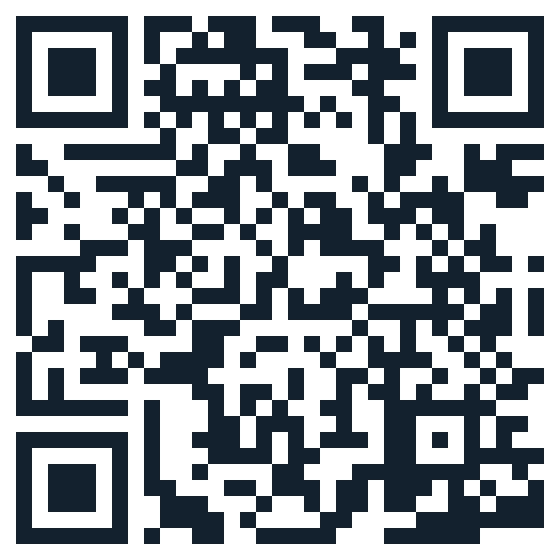
- 轻点上方链接,或打开“相机”App 对准二维码扫描。也可以打开 App Store 搜索 “Memoria Care”。
- 在 Memoria Care 页面轻点 “获取”(Get),再用面容 ID、触控 ID 或密码确认。
- 装好后轻点 “打开”(Open),或在主屏幕找到 Memoria Care,像普通 App 一样打开即可。
套装中的手机已预装 Memoria Sensor——那几部手机不需要安装任何东西。如果您要用自己的备用手机当作摄像端,Memoria Sensor 也已在 App Store 免费上架。
设置 Memoria 全程约 10 分钟
创建账号
在您自己的手机上打开 Memoria Care(注意不是 Memoria Sensor——那个稍后用在房间手机上),或在电脑上访问 dashboard.memoria-health.com。用邮箱和密码注册即可。
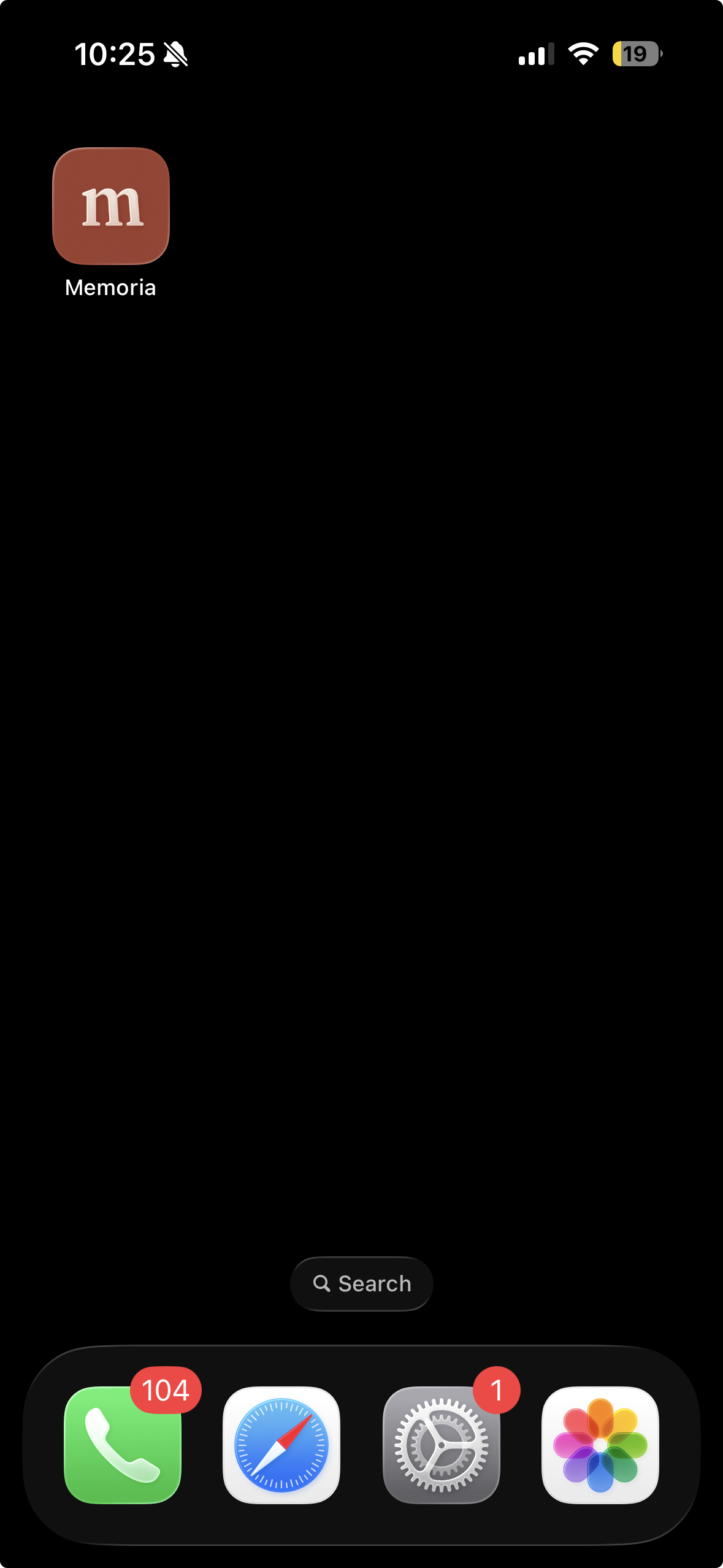
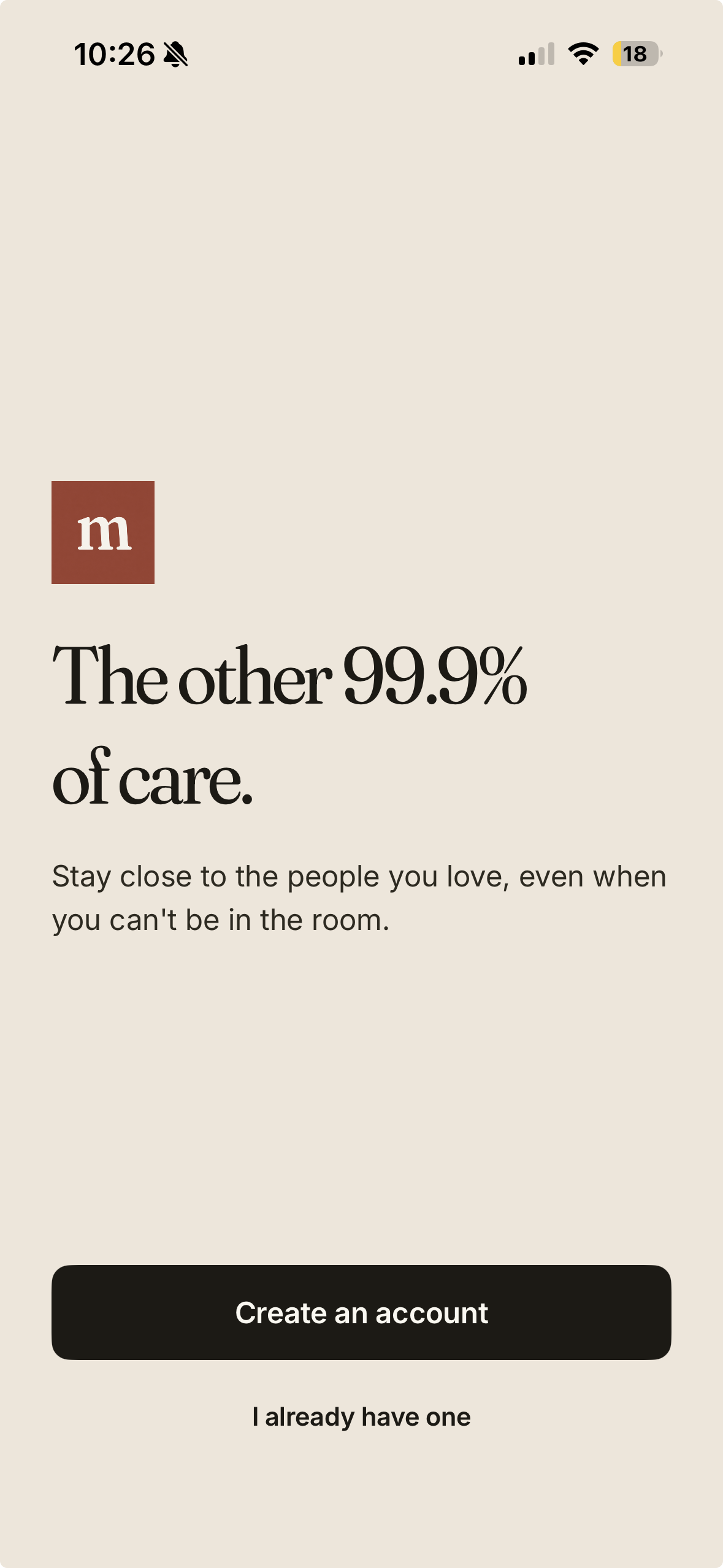
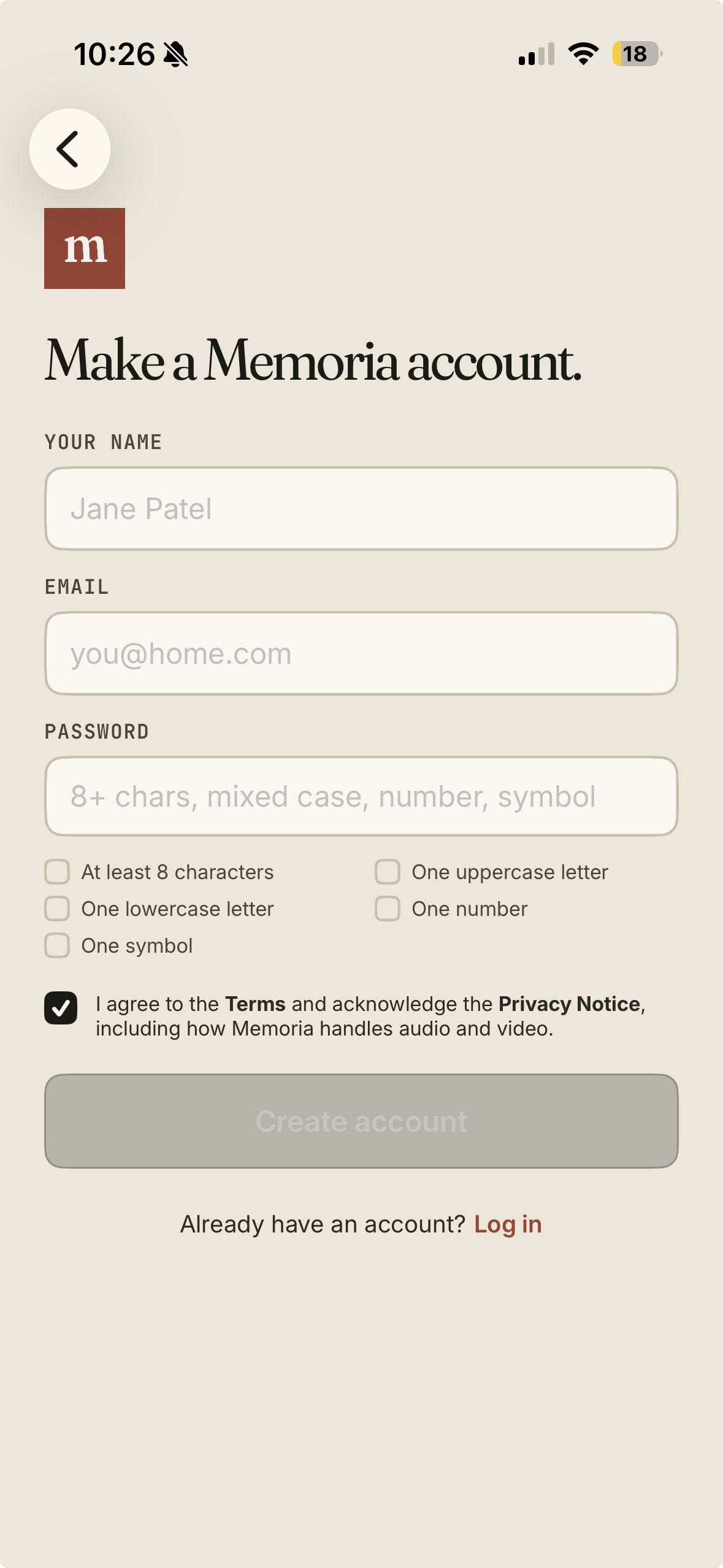
添加您照护的家人
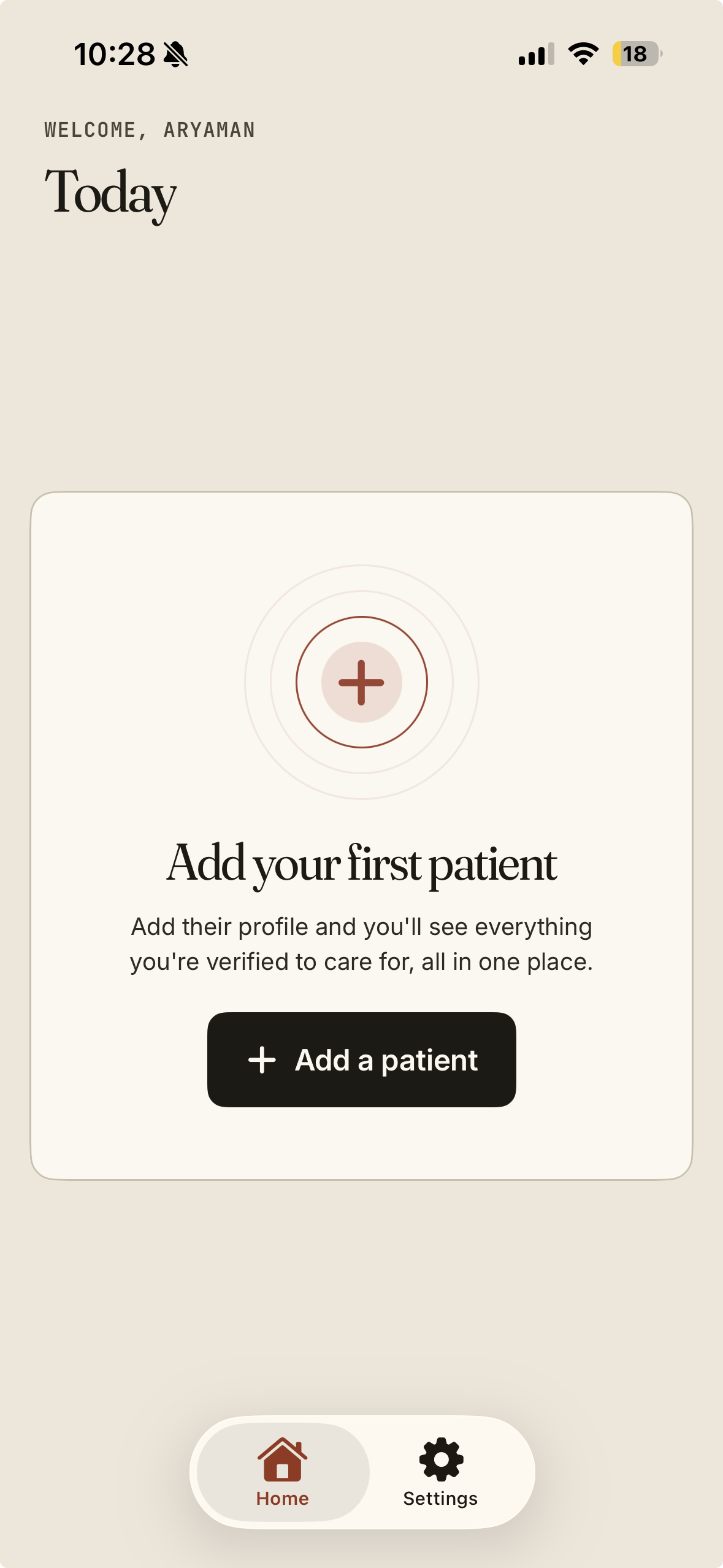
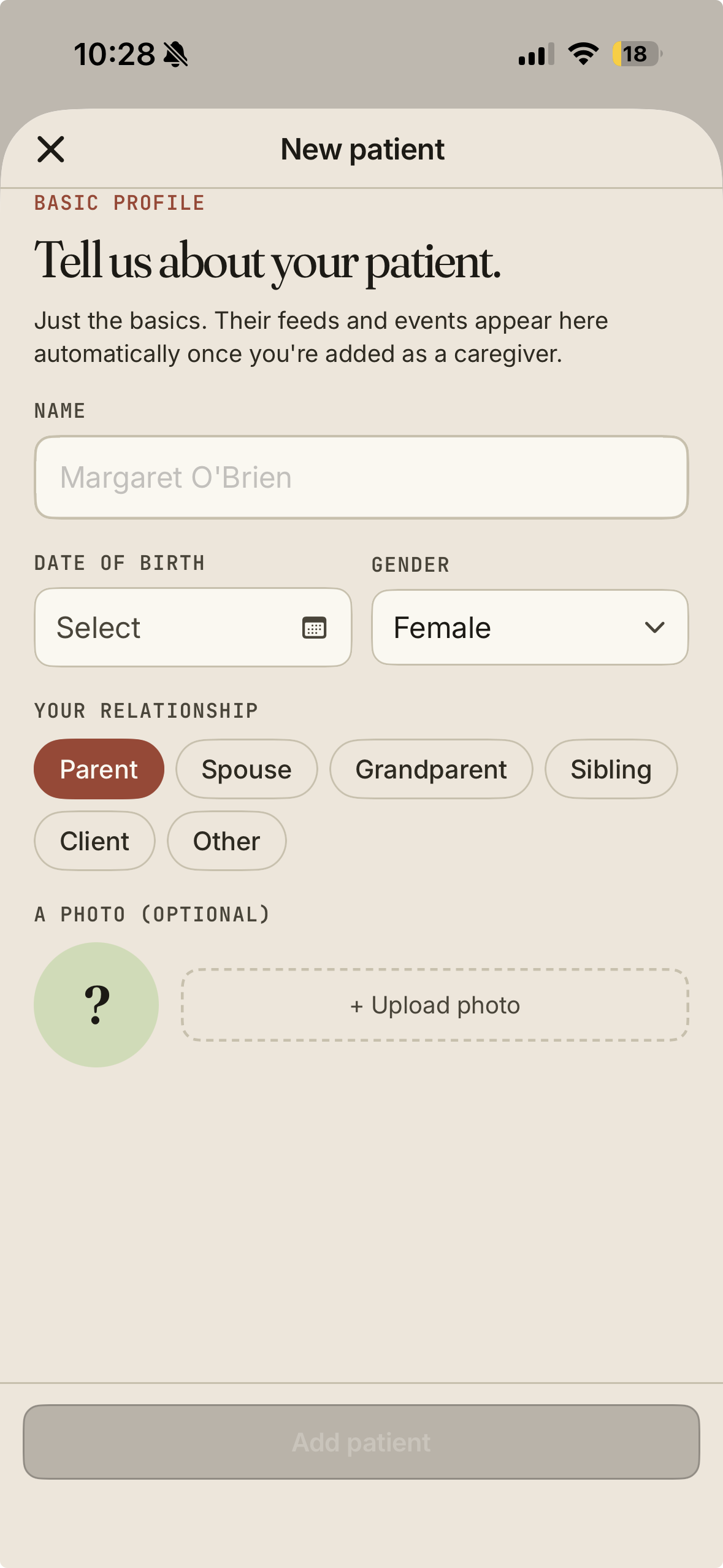
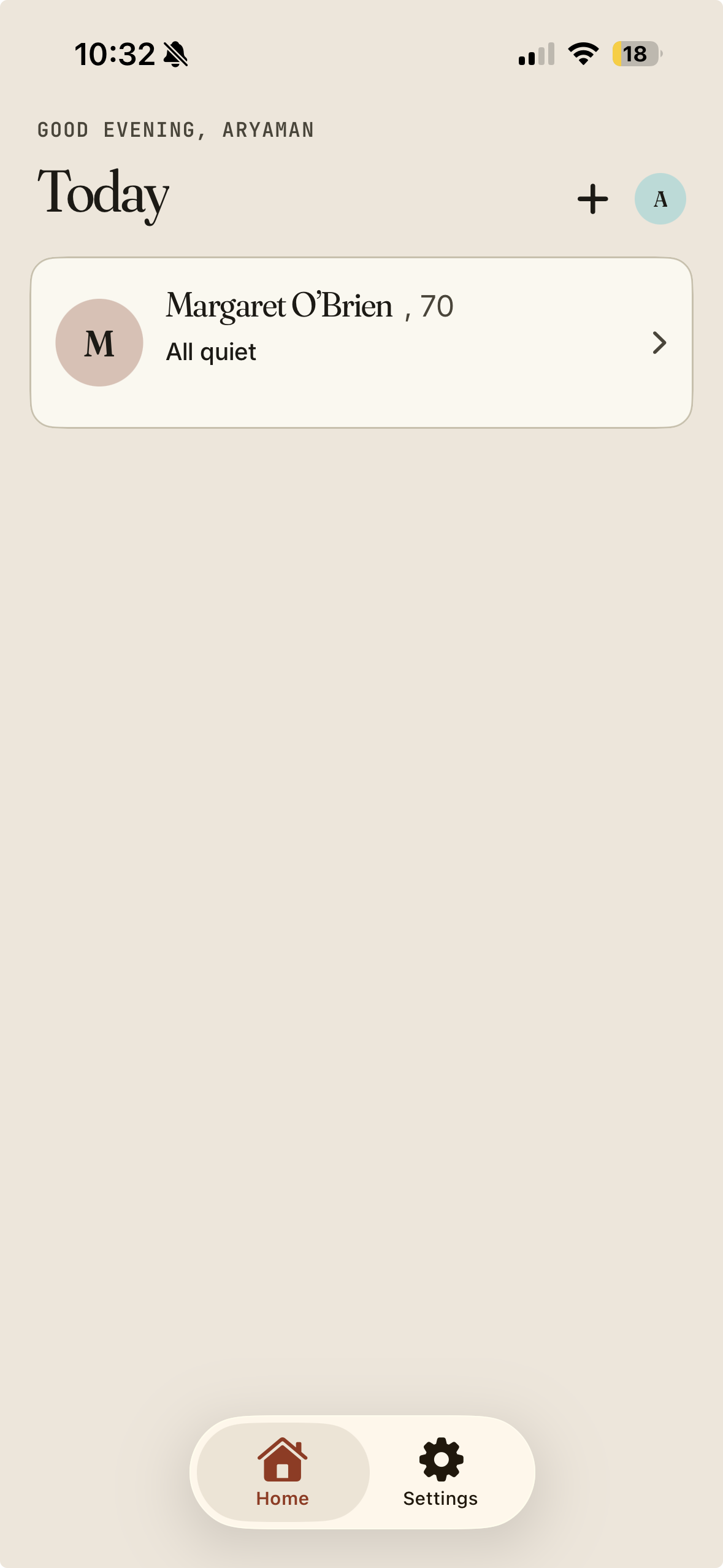
轻点 “Add a patient”(添加被照护者),输入对方的姓名,其余信息选填。您的摄像头和提醒都会围绕这个人来组织,之后还可以添加更多人。
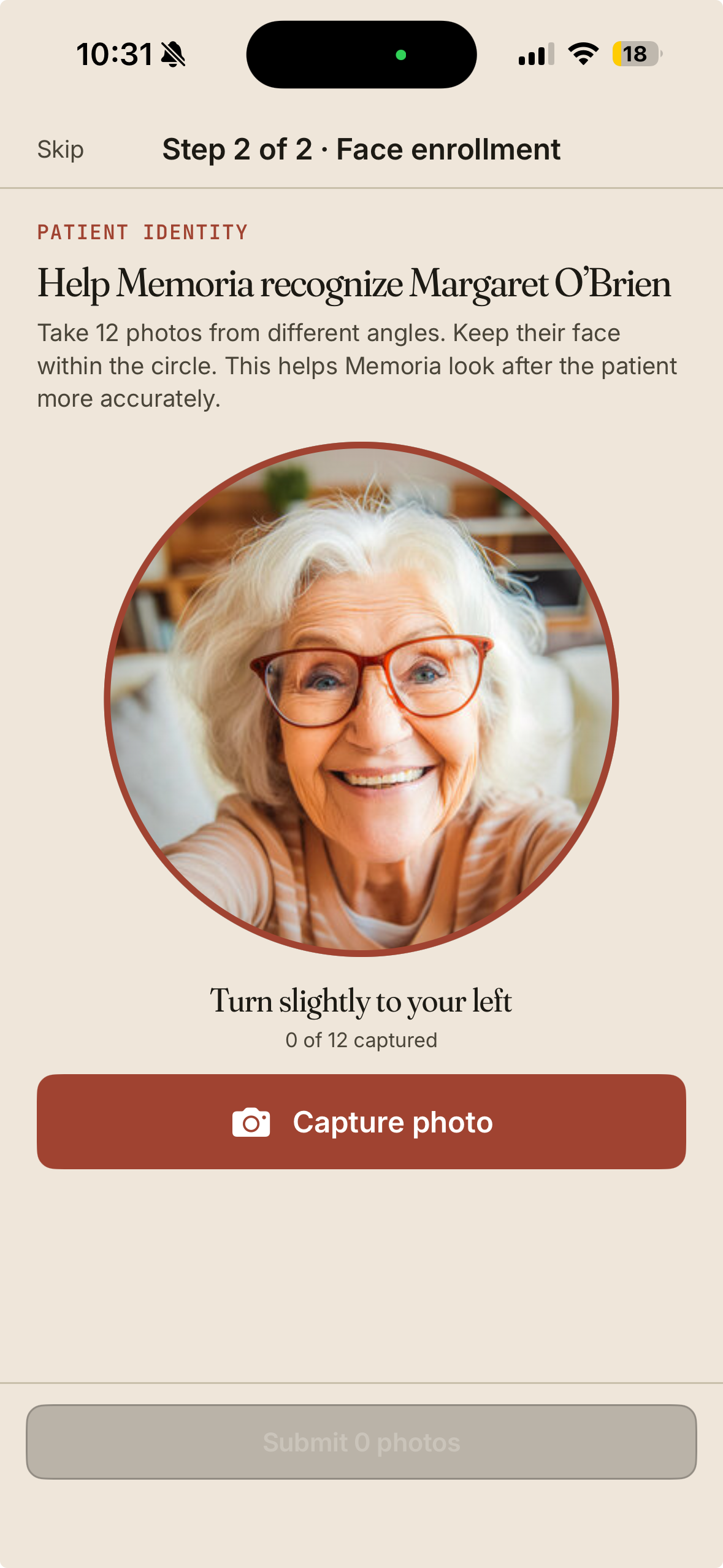
从不同角度拍摄 12 张照片,帮助 Memoria 认准要关注的人,能明显提升识别与提醒的准确度。也可以先 “Skip”(跳过),之后在被照护者设置中补录。
设置并配对摄像头
现在来连接负责“看”的房间手机:先在 Memoria Care 里生成配对码,再到 Memoria Sensor 里输入。
桌面支架、壁挂支架、充电器的安装方法和包装清单,请看摄像端安装指南。
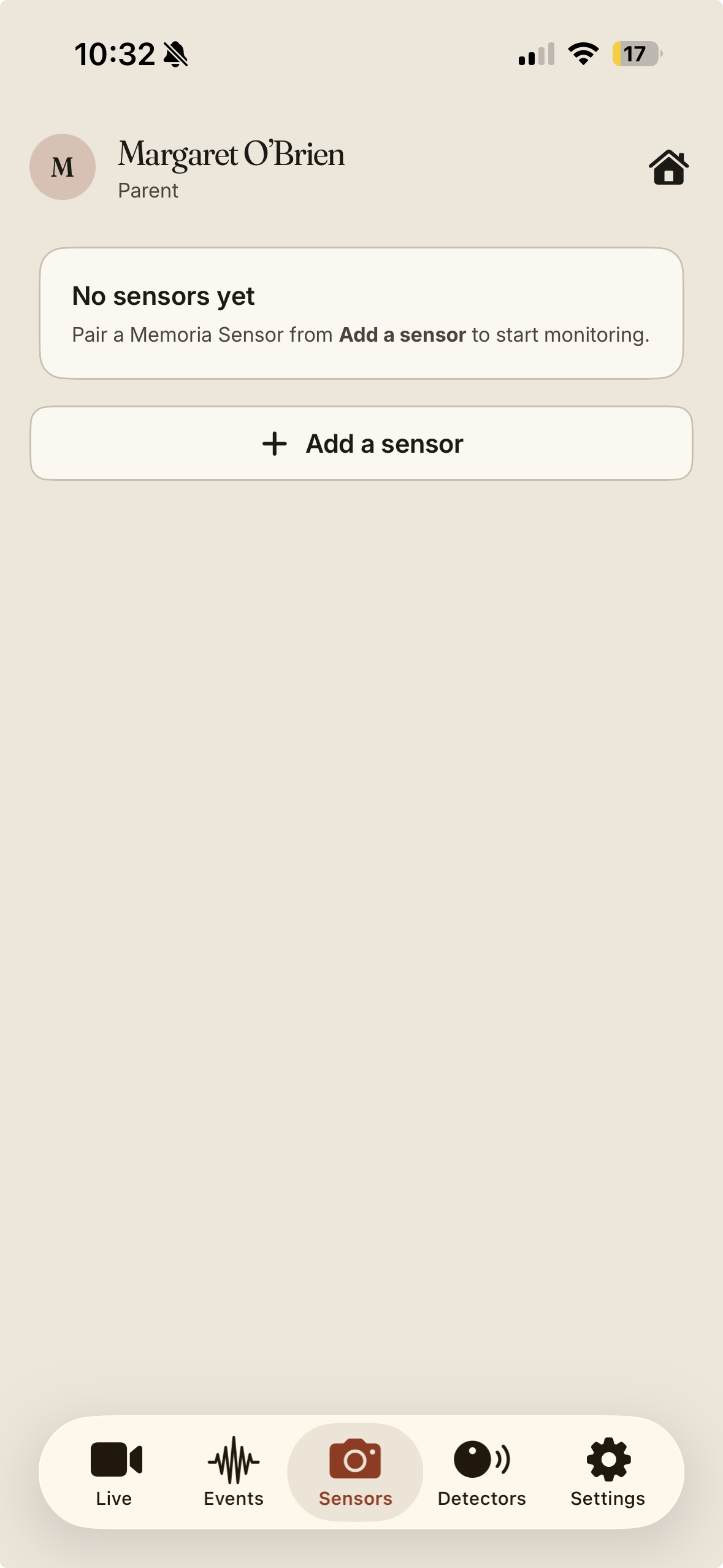
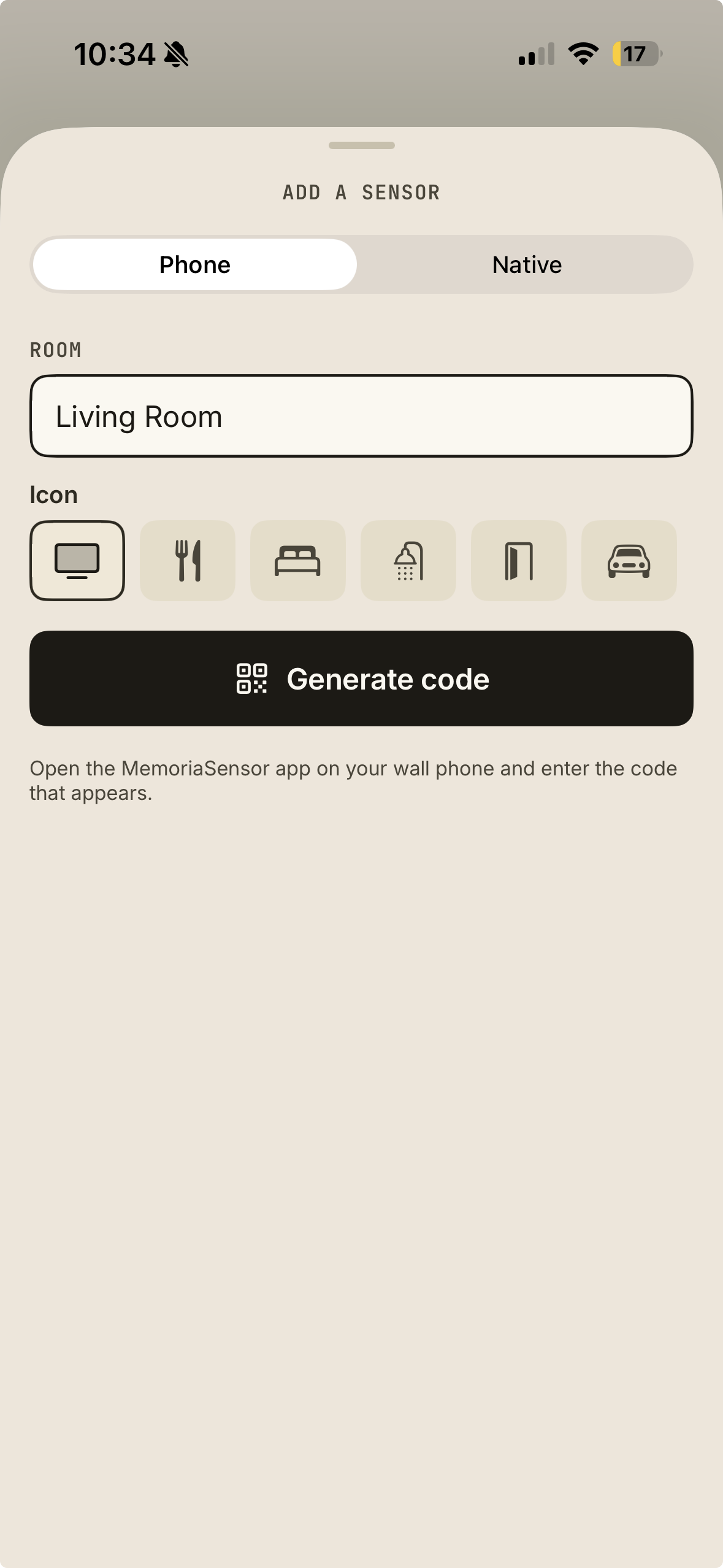
打开家人页面 → “Sensors”(摄像头)→ “Add a sensor”(添加摄像头)。给房间起个名字、选个图标,然后轻点 “Generate code”(生成配对码)。
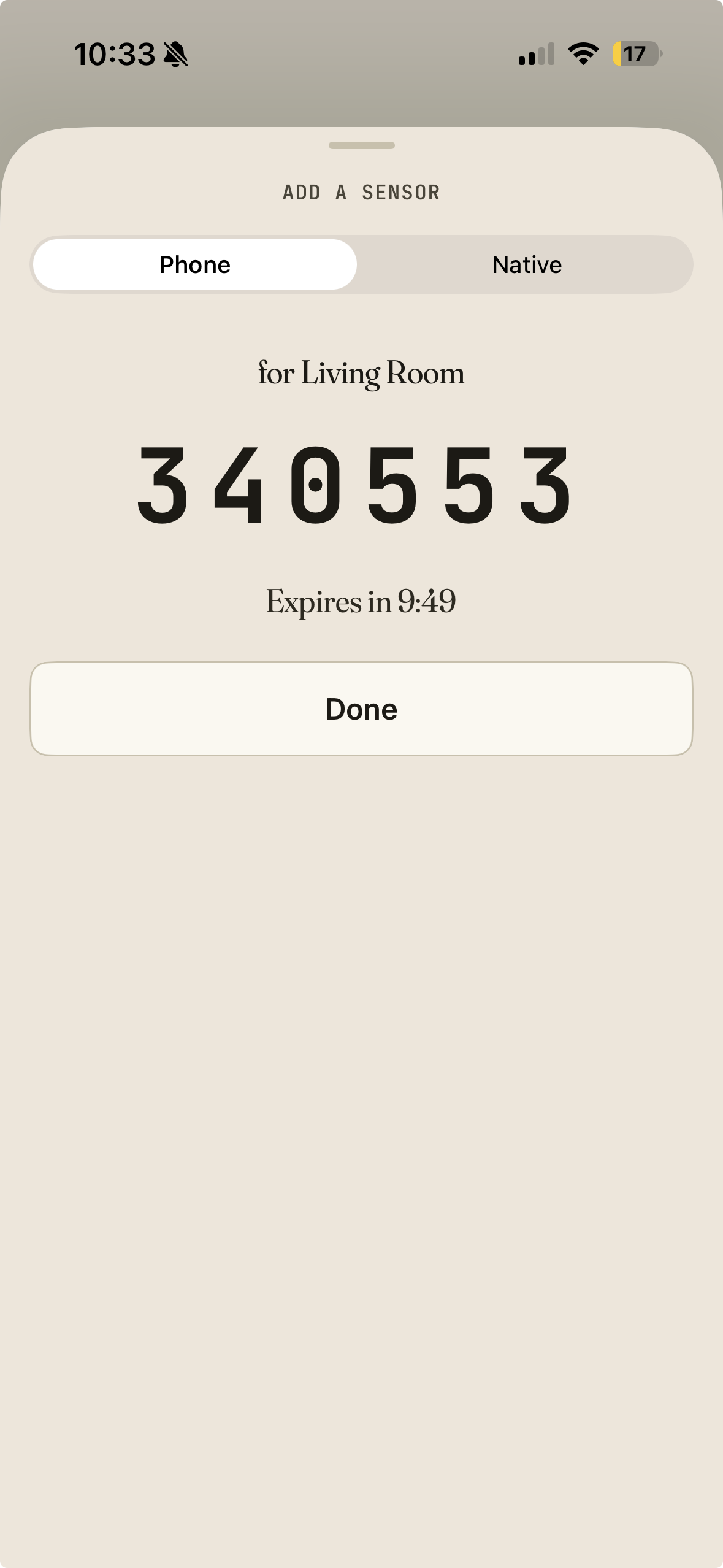
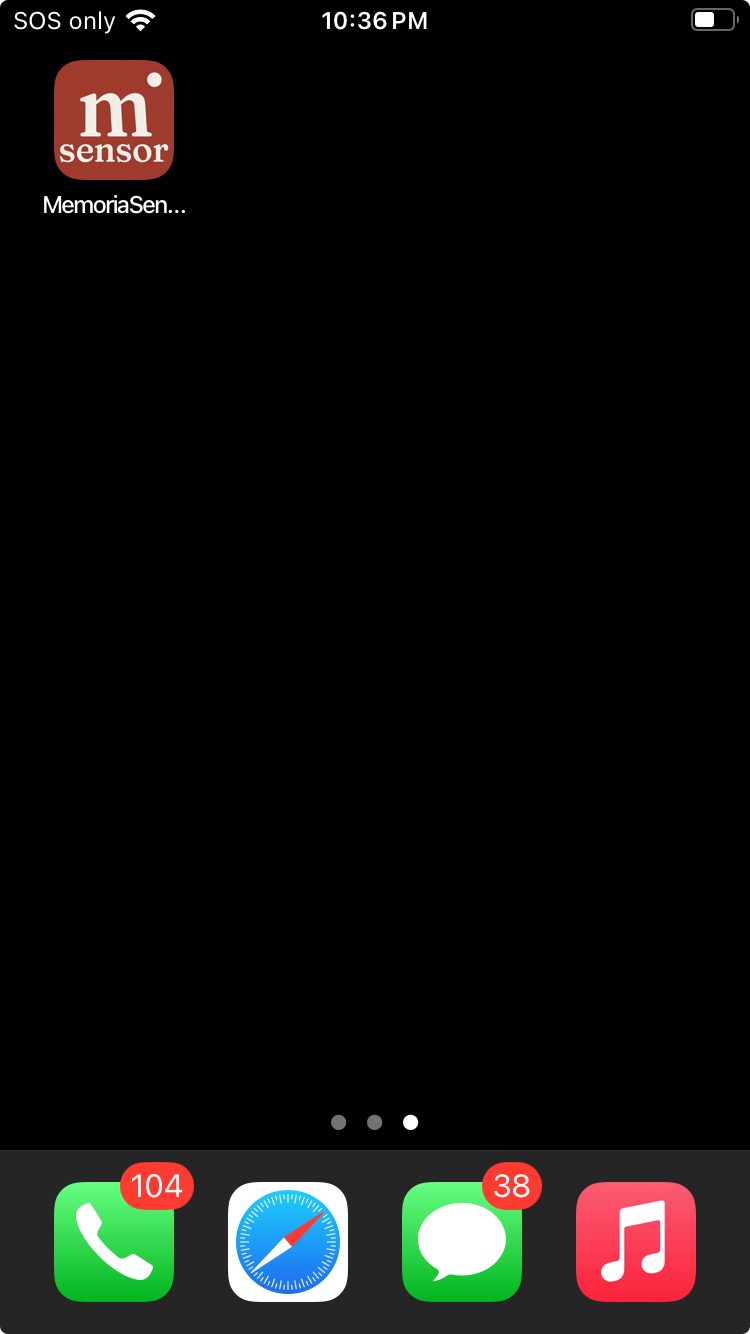
拿起第二部手机,打开 Memoria Sensor,输入 6 位配对码,轻点 “Pair”(配对)。
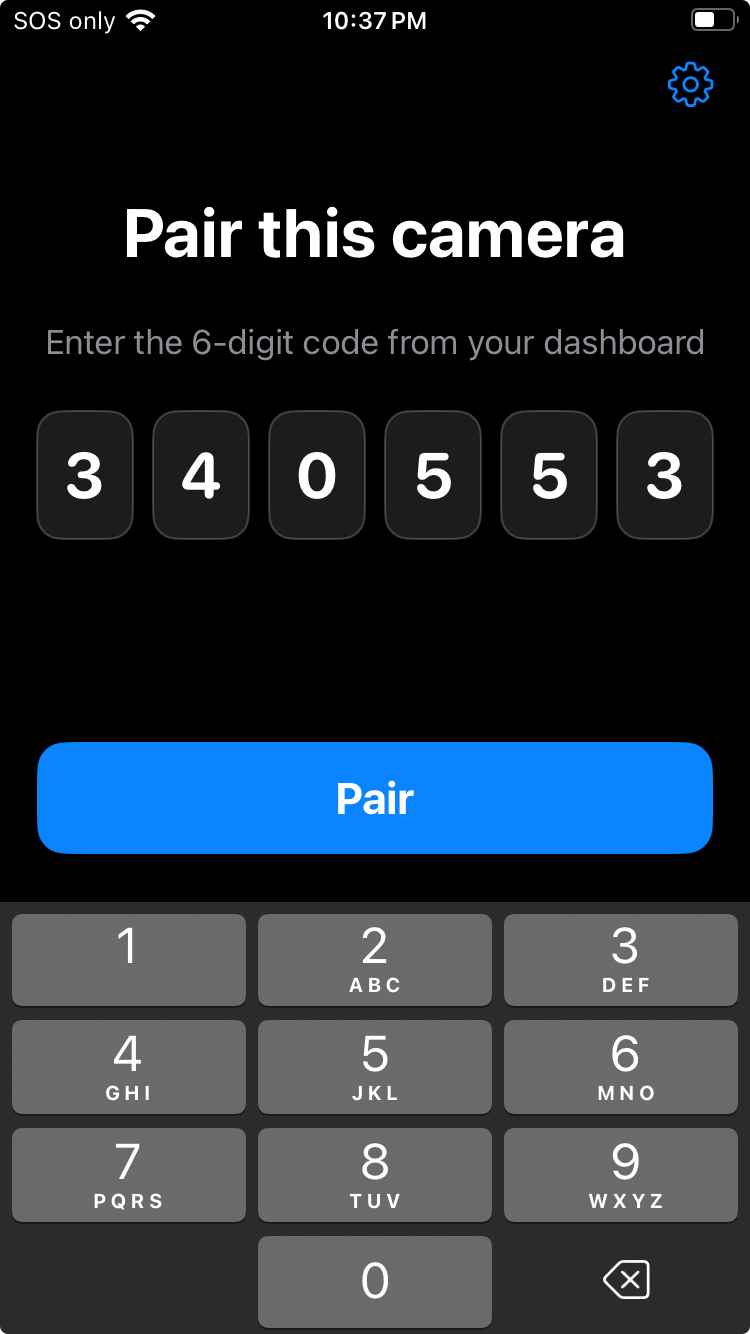
装在能看清整个房间的位置,高处俯视的角度效果最好。插上电源,并保持连接 Wi-Fi。
怎么方便怎么装。在 Sensor App 里选择 “Front camera”(前置:屏幕朝向房间)或 “Rear camera”(后置:背面朝向房间),两种效果完全一样。
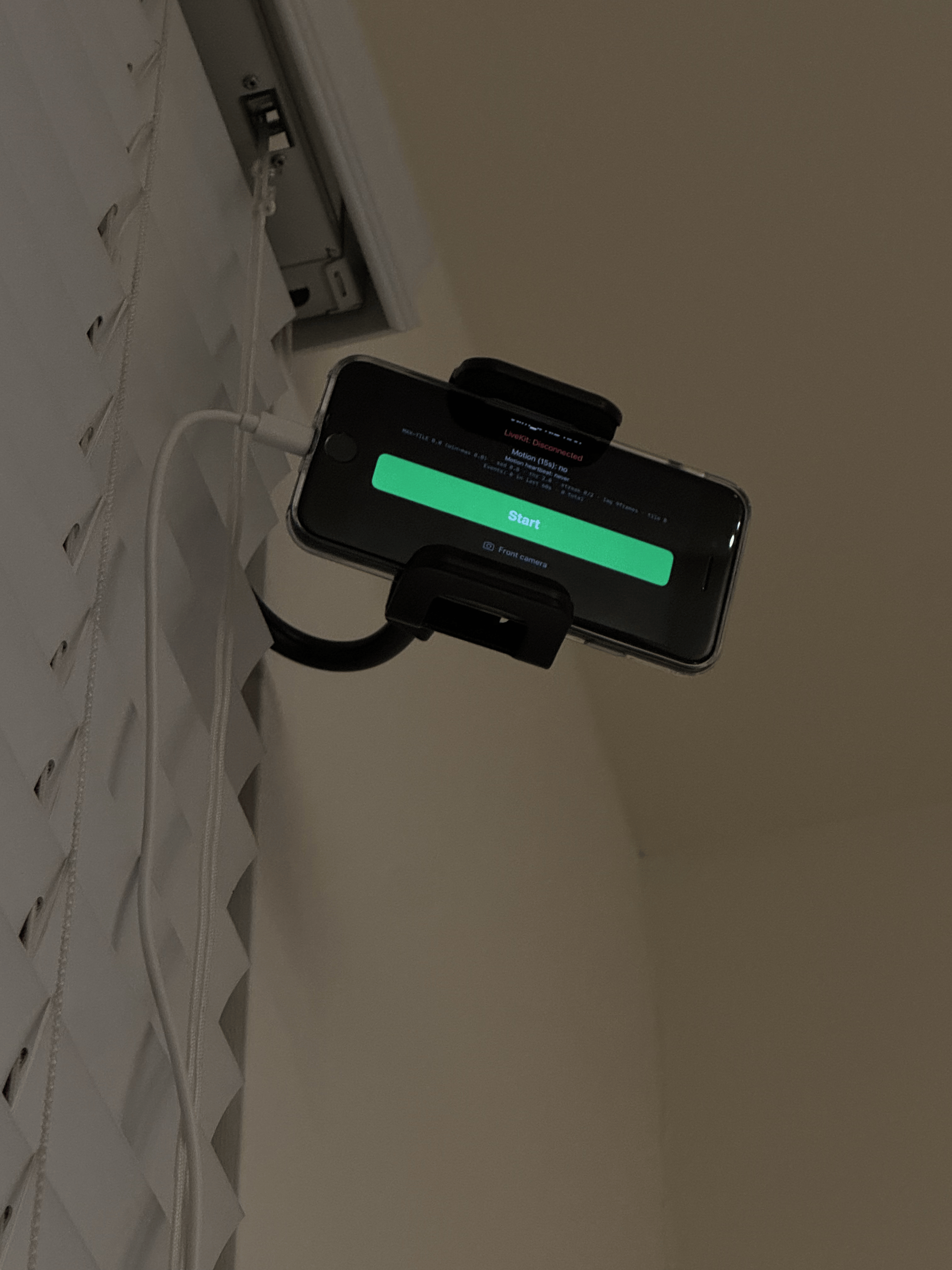
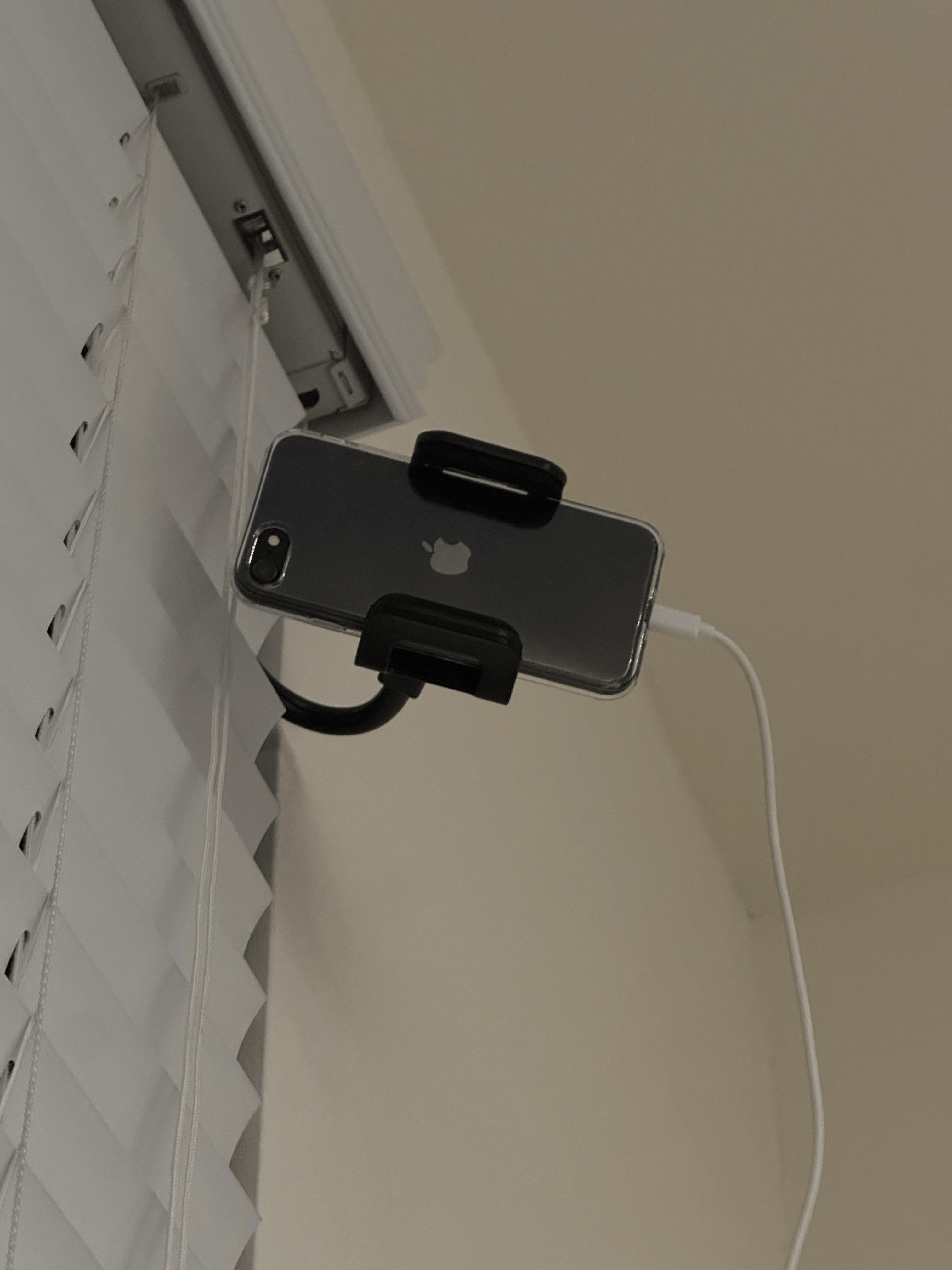
在房间手机上轻点绿色的 “Start”(开始)按钮,摄像头即开始工作。
确认一切正常
回到您自己的手机或电脑,打开这位家人的 “Live”(实时)页面,几秒钟内就能看到房间的画面。
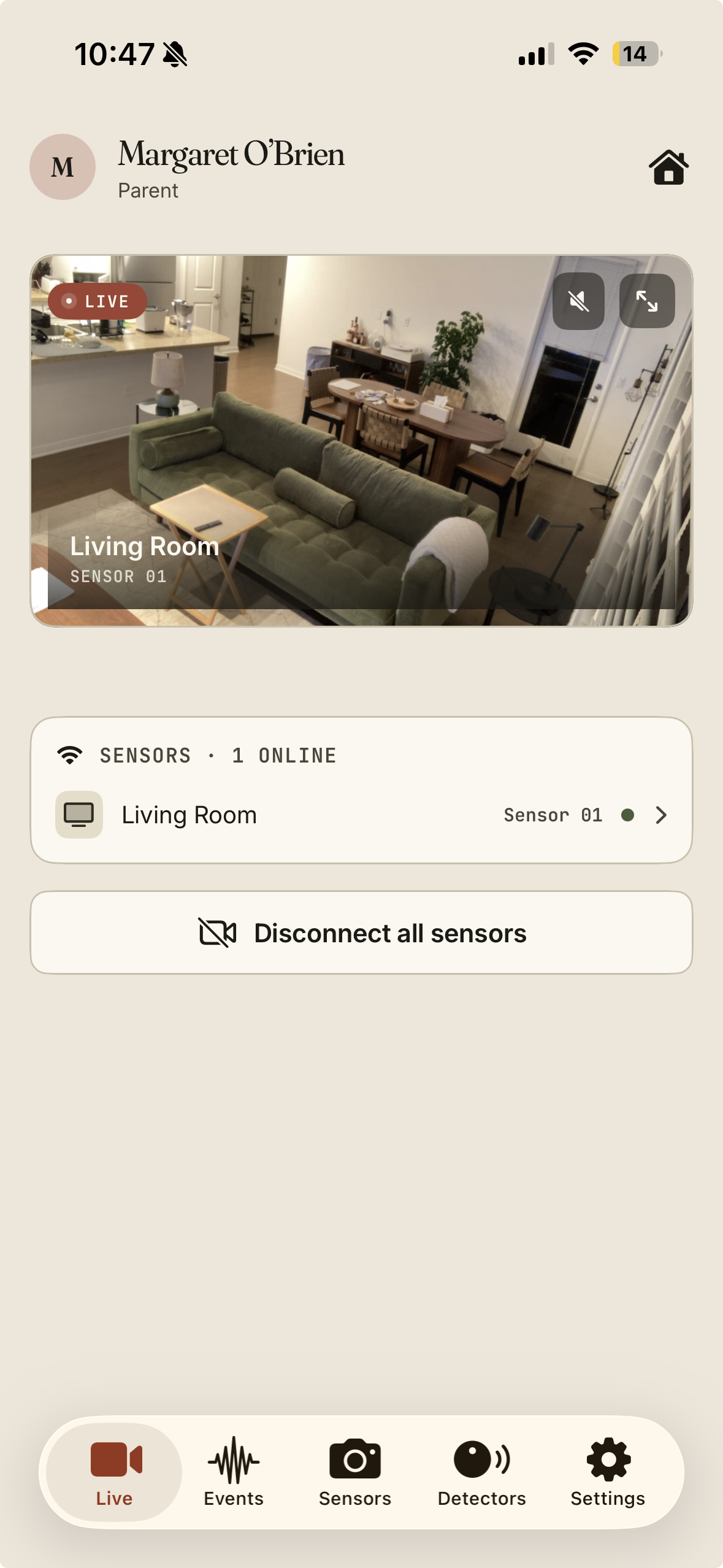
如果卡片上显示 “Awaiting pairing”(等待配对)或 “Offline”(离线),请看管理与故障排查。
日常使用
打开 Memoria Care,选择要查看的家人。“Live”(实时)页面以卡片形式显示每个房间,摄像头在线时即可看到实时画面。
不需要一直开着 App。无论您是否在看,Memoria 都在持续分析、生成提醒。
- 手机推送:例如 “可能跌倒——妈妈”,并附一句简短描述。
- 邮件提醒:可在被照护者设置中为每位家人单独开启。
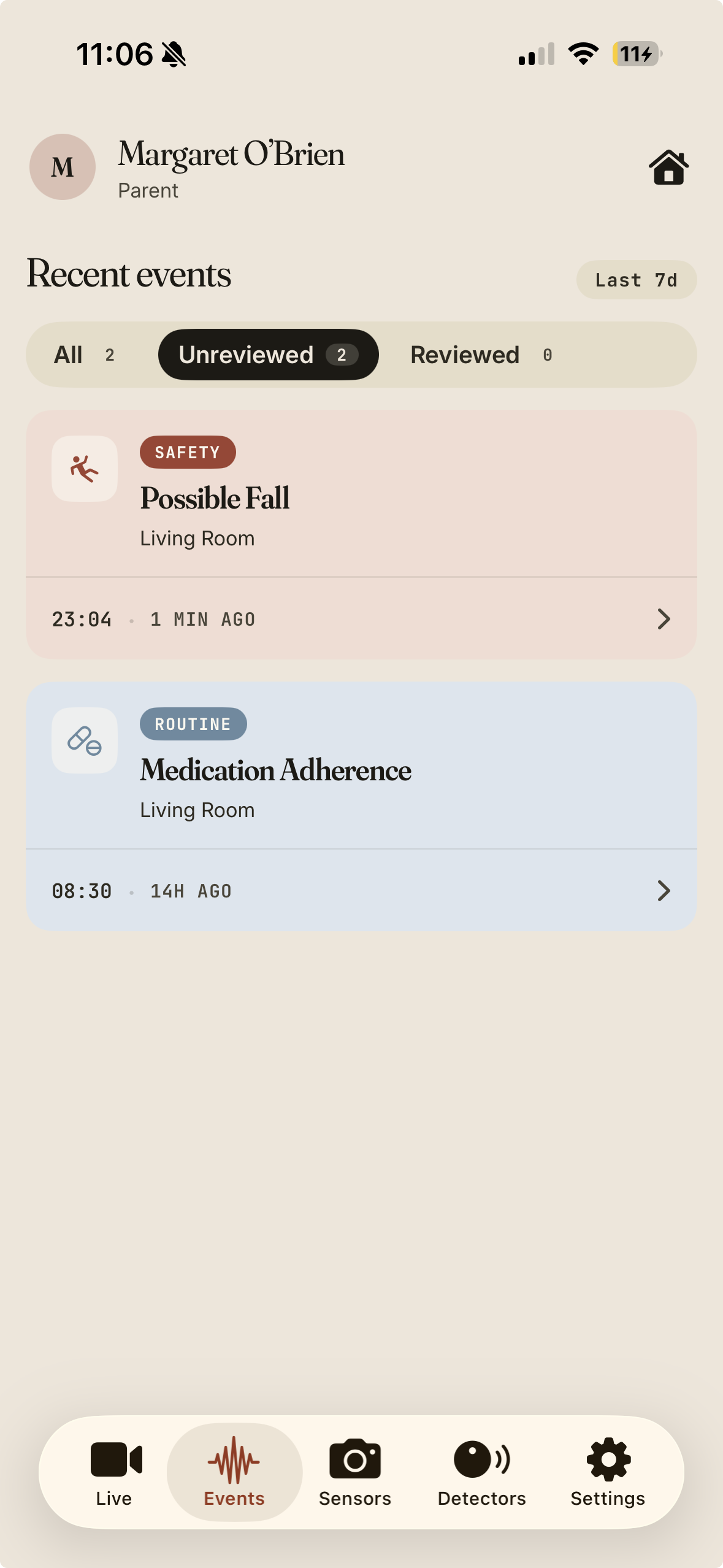
每条提醒都会保存为一个事件,可以随时回看。“Events”(事件)页按类别用颜色区分——安全类与日常类——并标出您尚未查看的事件。
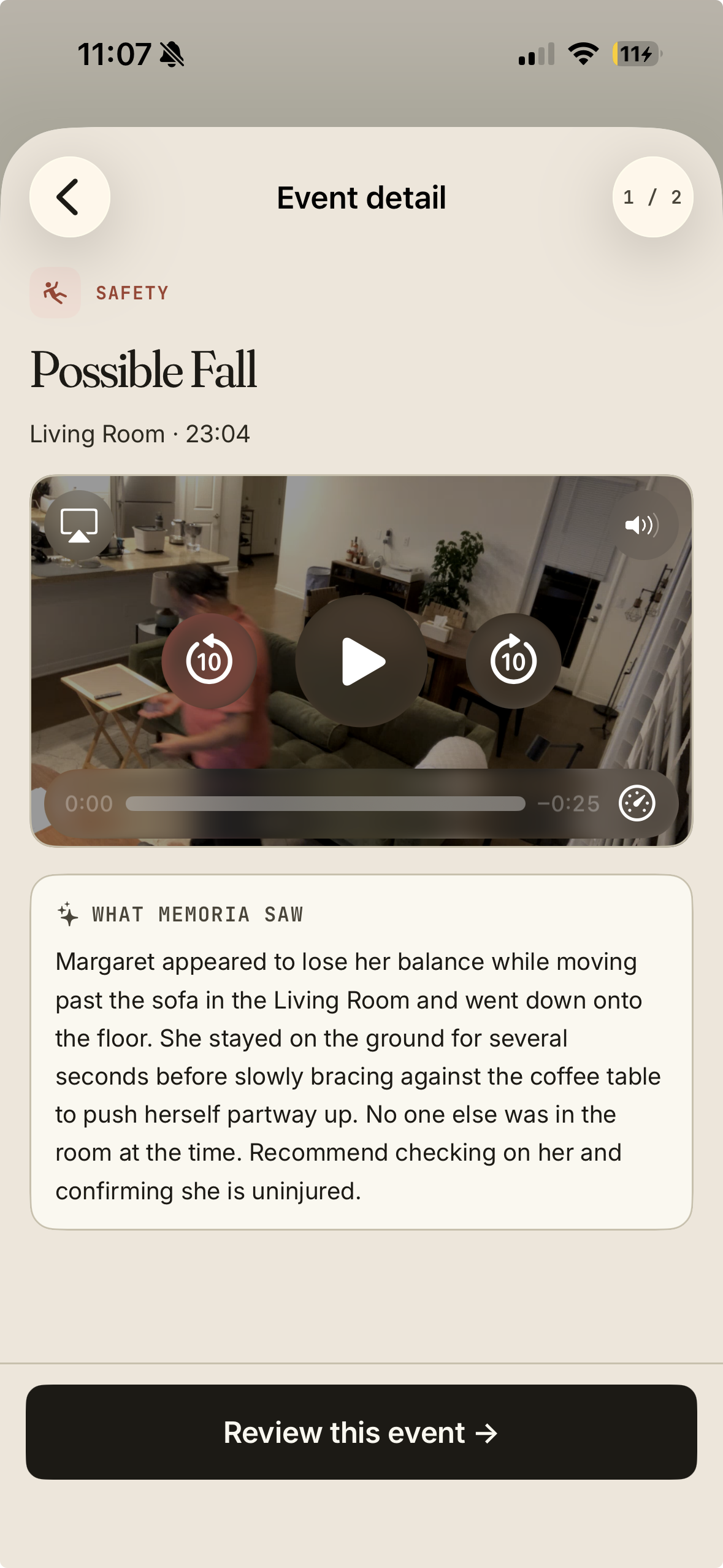
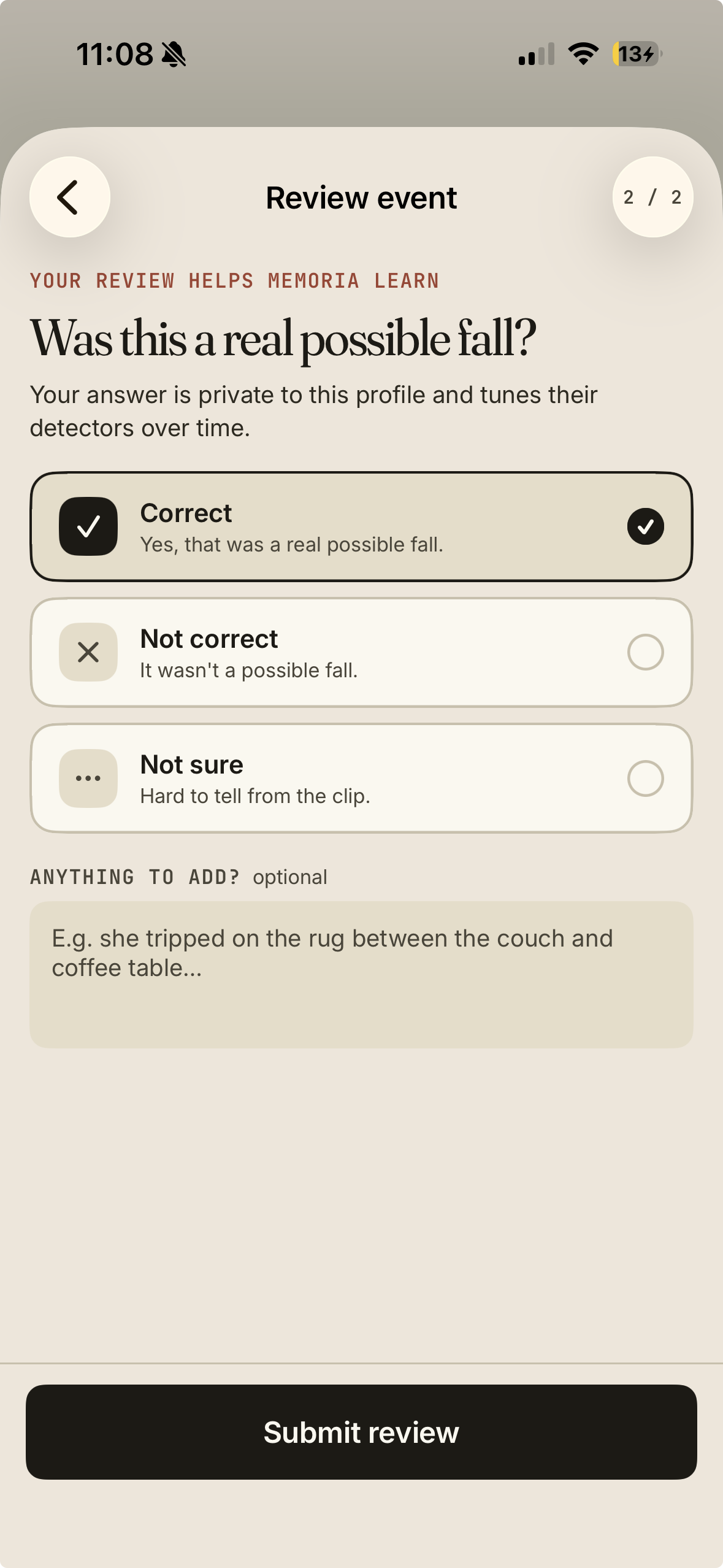
打开任意事件可以回放片段,并阅读“Memoria 看到了什么”。然后轻点 “Review”(评价),告诉它判断得对不对。您的反馈仅对该家人档案生效,会让检测越来越准。
检测项
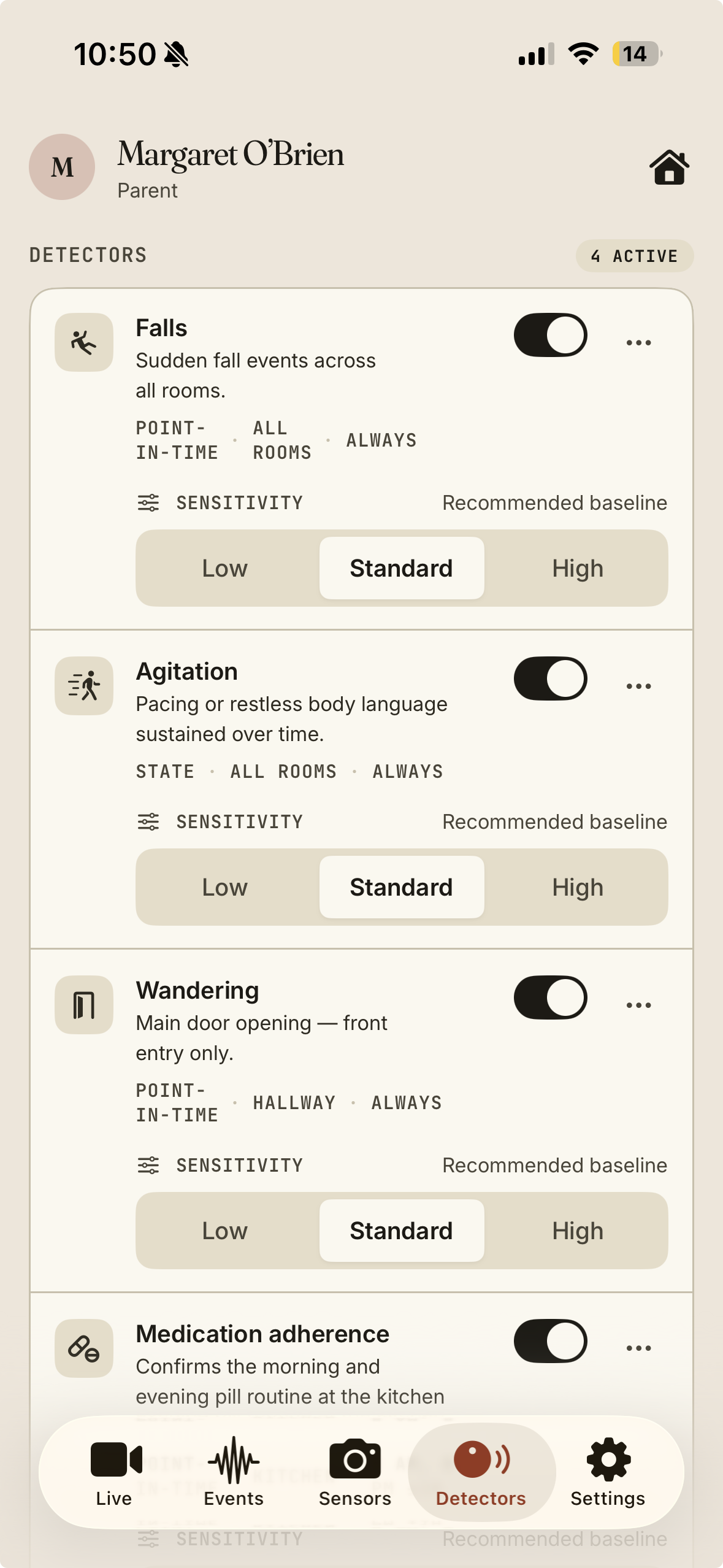
“检测项”就是您让 Memoria 帮忙留意的事情。每位家人都自带几个内置检测项,您也可以用一句平常话添加自己的。
Memoria 不能代替亲自照护。包括内置检测项在内,任何检测都无法保证 100% 准确。
以下检测项会在每个摄像头上自动运行;与某个房间无关的,可以随时关掉。
摔倒、滑倒或突然倒地。
从大门离开家。
长时间来回踱步、明显的焦躁不安。
在厨房台面服药。
看到的那一刻就提醒
跌倒、走出家门、有访客上门。
“X 一发生就告诉我。”到点了还没发生才提醒
适合有规律的日常:服药、吃饭、起床、锻炼。
“如果她上午 11 点到下午 5 点之间没有服药,请告诉我。”- 打开家人页面 → “Detectors”(检测项)→ “Add a detector”(添加检测项)。
- 起个名字,再用平常话描述要留意什么。
- 轻点 “Generate”(生成)。Memoria 会自动补全细节:是实时检测还是定时检查,以及相应的日期和时间。
- 检查一遍,按需调整,然后轻点 “Create detector”(创建检测项)。
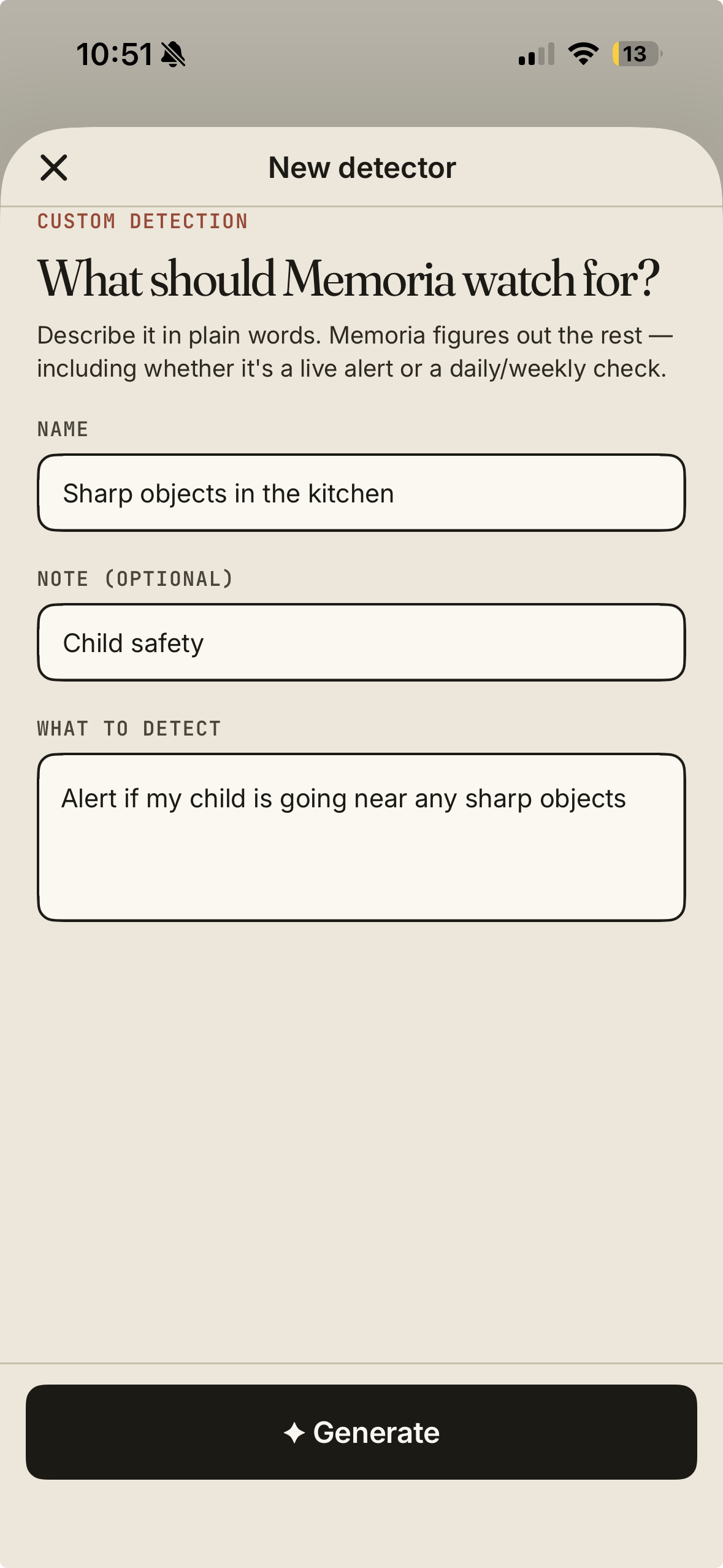
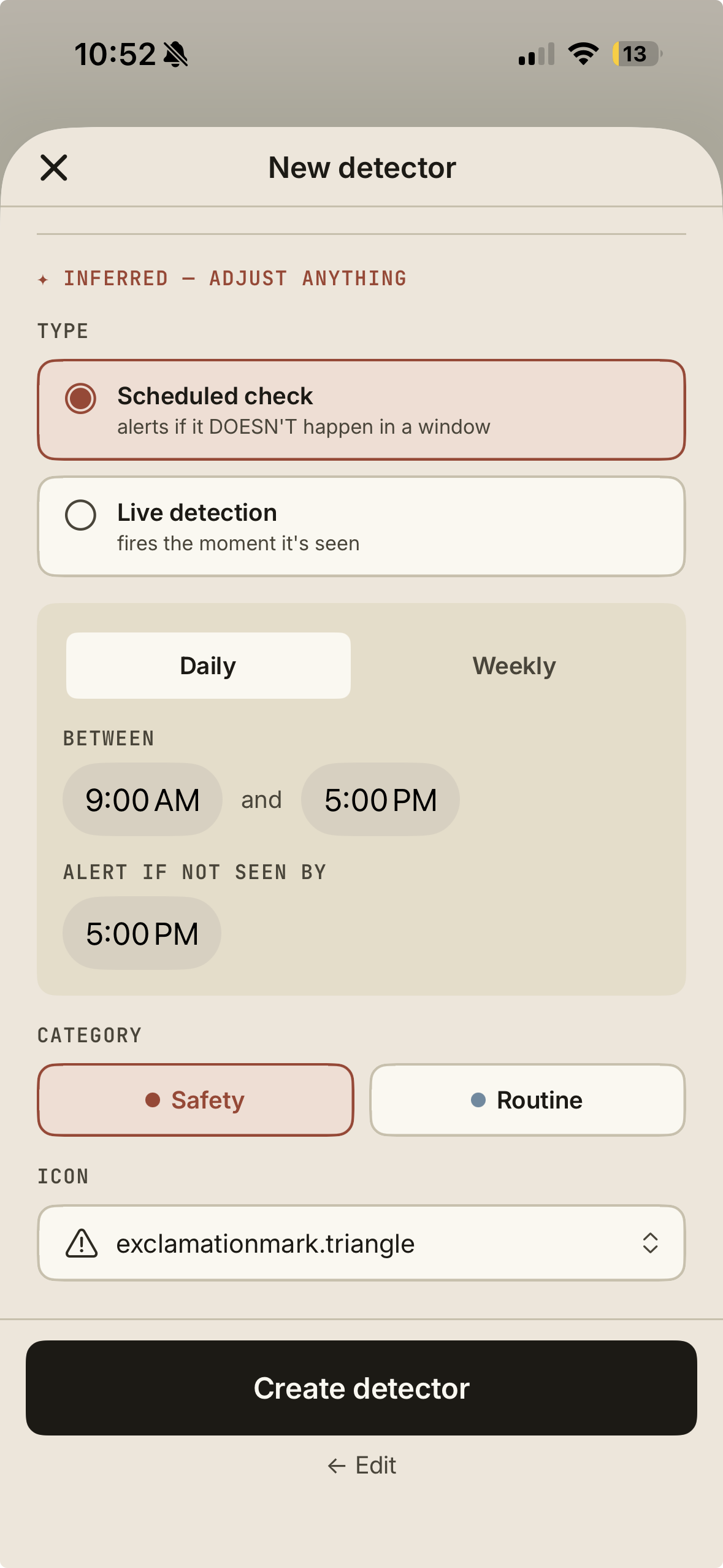
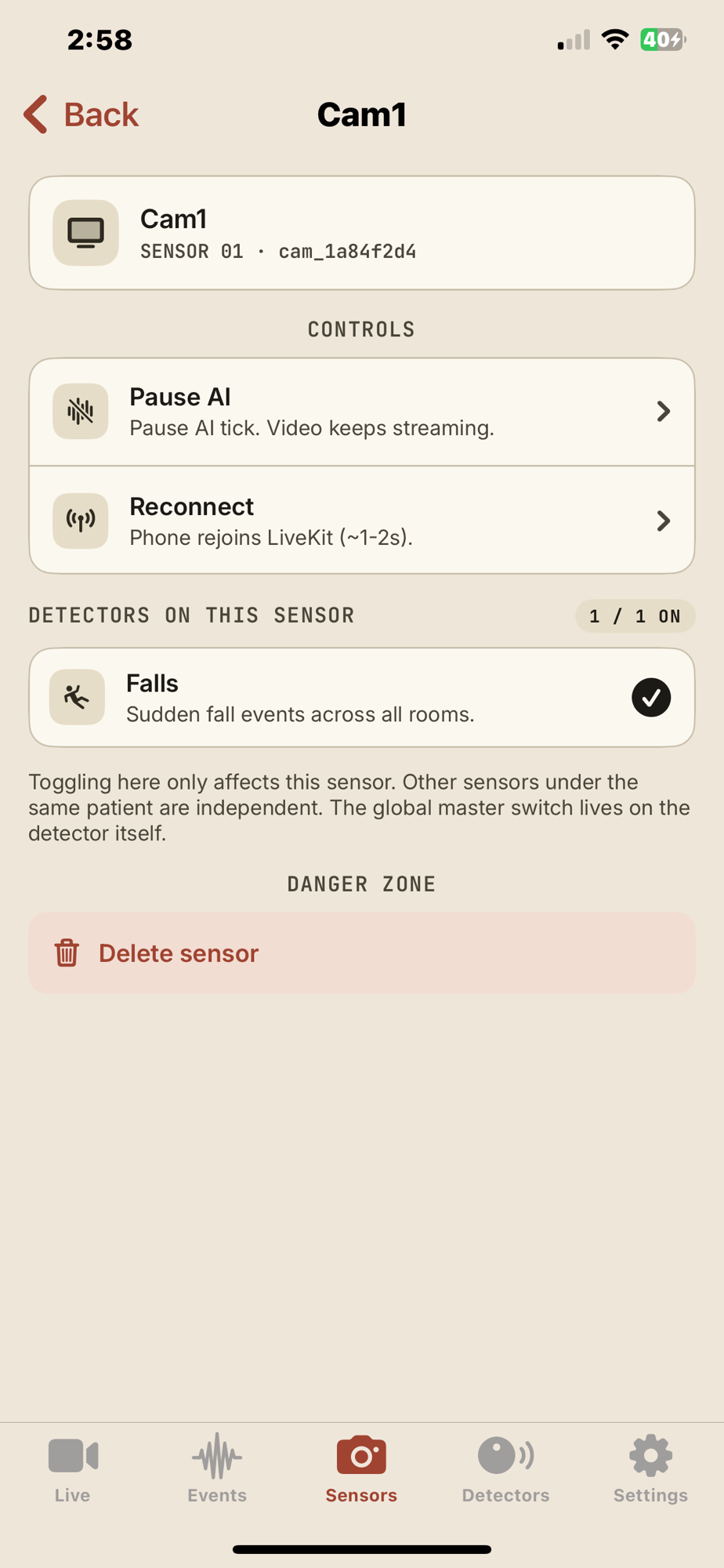
打开单个摄像头,可以只为这一个摄像头开关检测项。比如让“服药”只在厨房的摄像头上运行。
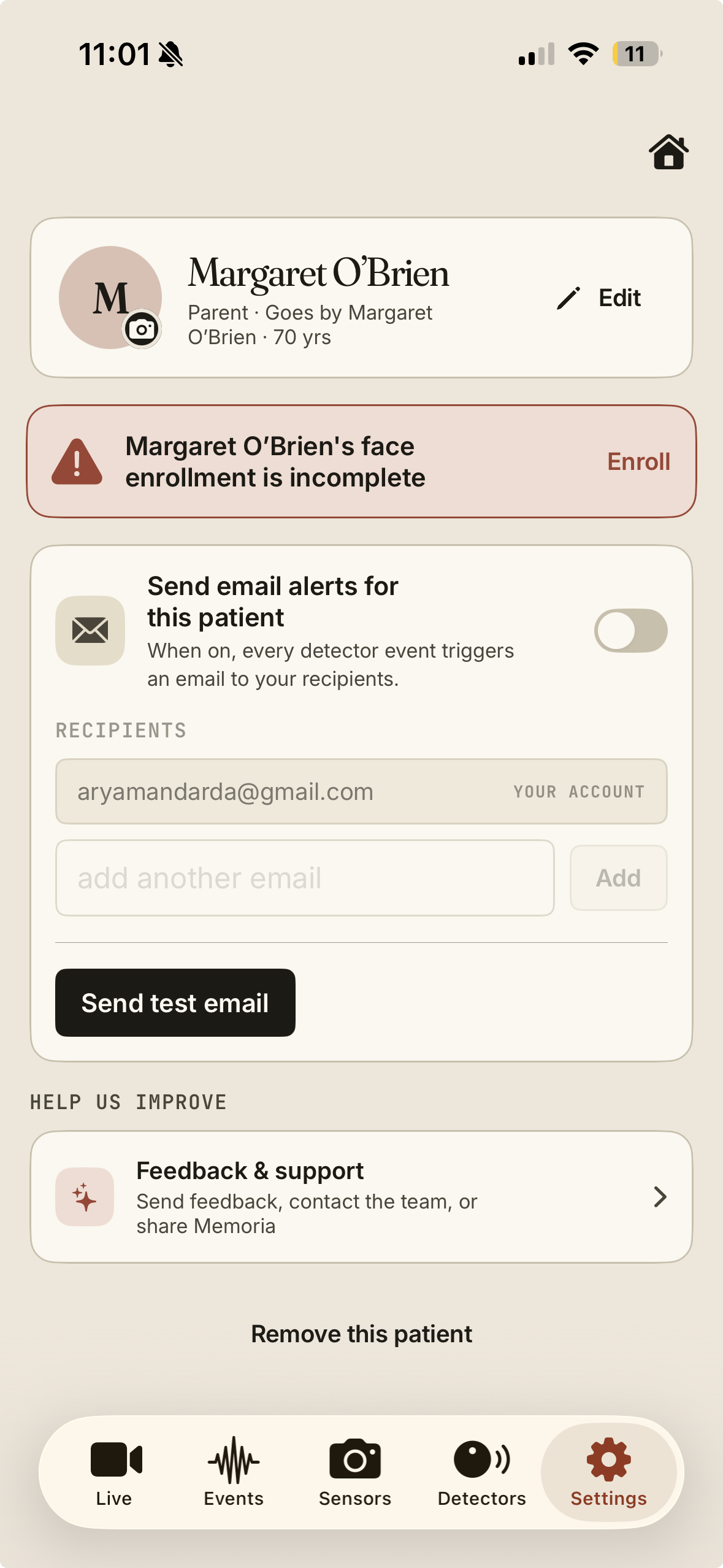
被照护者设置
打开家人页面 → “Settings”(设置)。
编辑资料。姓名、关系、年龄、照片,随时都能修改。
补录人脸。之前跳过的话,轻点横幅上的 “Enroll”(录入),补拍那 12 张照片。
邮件提醒。打开 “Send email alerts”(发送邮件提醒),每次事件都会发邮件给收件人;可以添加其他收件人,并用 “Send test email”(发送测试邮件)确认能正常收到。
反馈与支持。在 “Help us improve”(帮助我们改进)下轻点 “Feedback & support”(反馈与支持),即可提交反馈、联系团队或把 Memoria 分享给朋友。
移除被照护者。“Remove this patient”(移除此被照护者)会把这个人连同其摄像头一起从您的账号中移除。
管理与故障排查
两个“关闭”开关,由轻到重;以及摄像头离线时该怎么办。
打开单个摄像头,在 “Controls”(控制)一栏可以找到这两个开关。
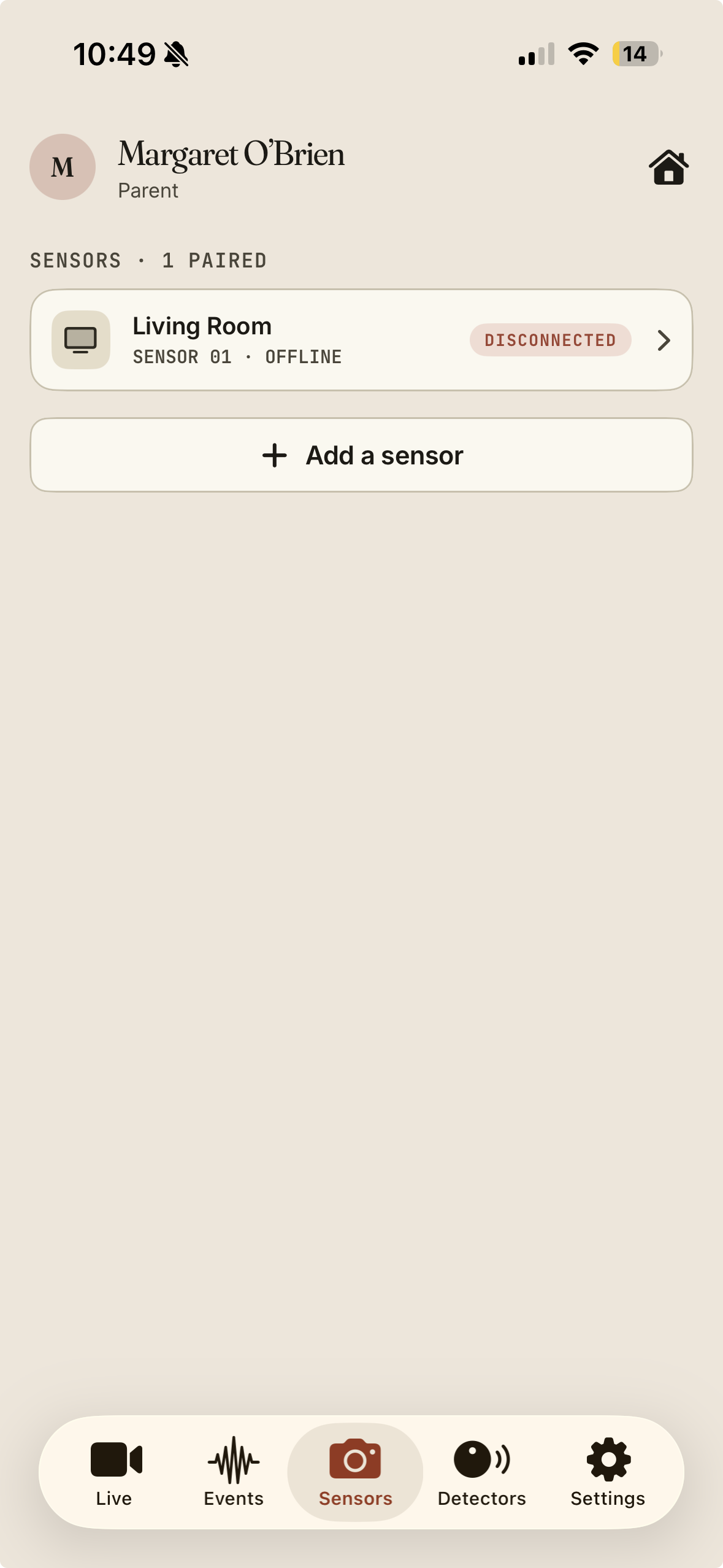
先确认房间手机已开机并连着 Wi-Fi,然后在那部手机上轻点绿色的 “Start”。一般这样就能恢复。
常见问题与支持
关掉 App 后,Memoria 还工作吗?+
工作。只要没有断开、隐藏或暂停该摄像头的 AI,无论您是否在看,Memoria 都会持续分析并生成提醒。
我的视频是私密的吗?+
是。视频仅保存在您的账号内,只有您邀请的人才会收到提醒。
能当普通的婴儿监视器用吗?+
完全可以。保持实时画面打开,检测随时可以暂停。
摄像头显示“Offline”(离线)怎么办?+
先确认手机已开机并连着 Wi-Fi,再参见管理与故障排查。在摄像头手机上轻点 “Start” 一般就能恢复。
哪个 App 装在哪部手机上?+
Memoria Care 装在您自己的手机上,用来查看画面、接收提醒;Memoria Sensor 装在留守房间的备用手机上。
手机和电脑之间会同步吗?+
会。家人档案、检测项和设置会自动在两边同步显示。
想找真人帮忙?
摄像端安装
包装清单
每套 Memoria 都配齐了所需的全部物品,无需另外购买。主要部件每样两件,可以同时布置两个房间。
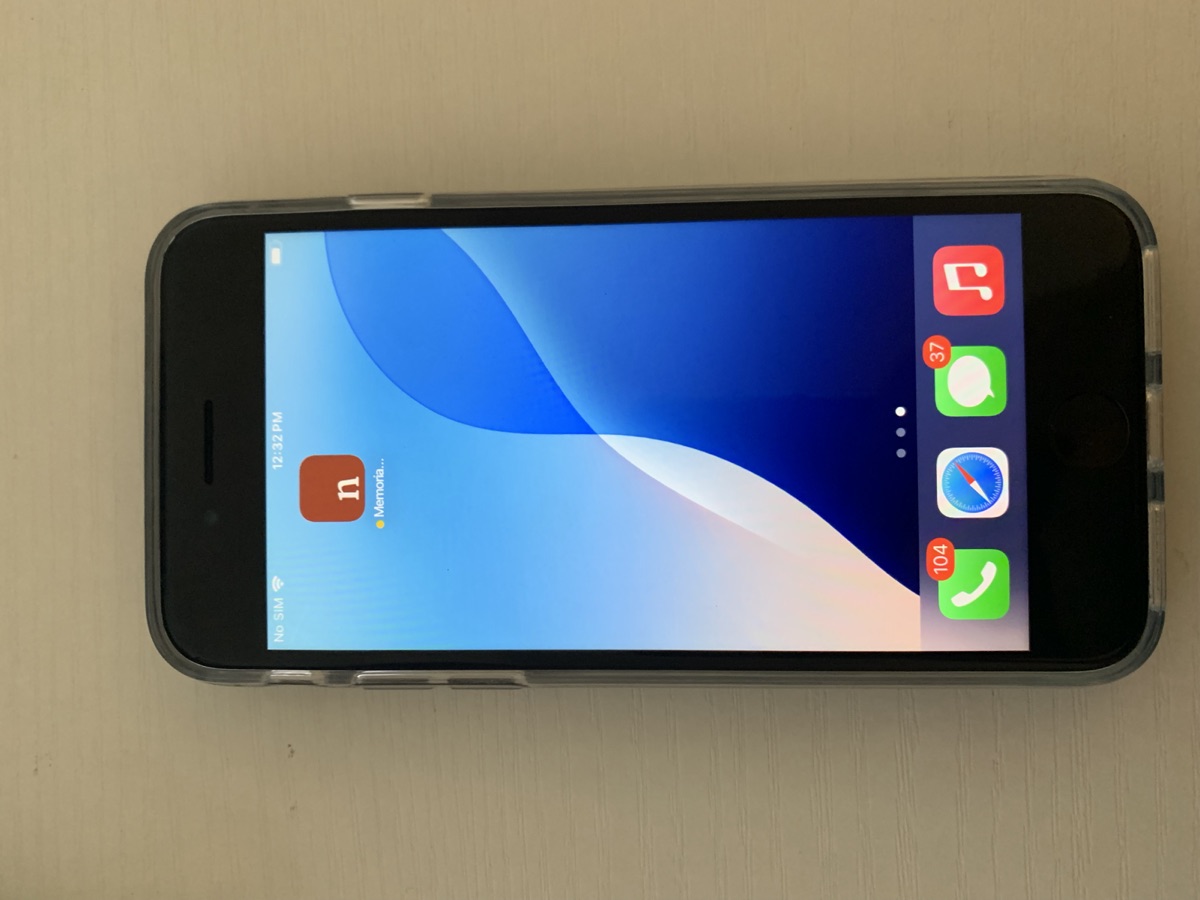
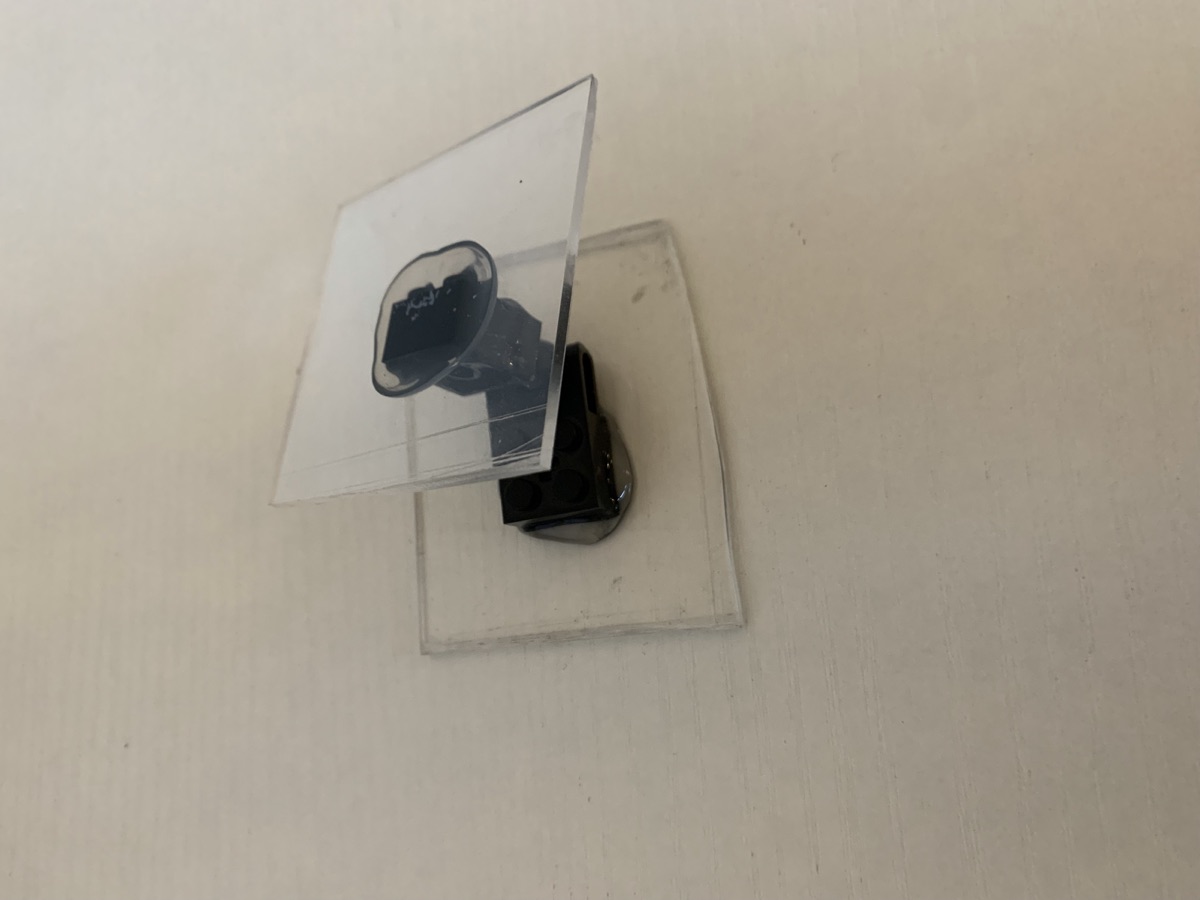
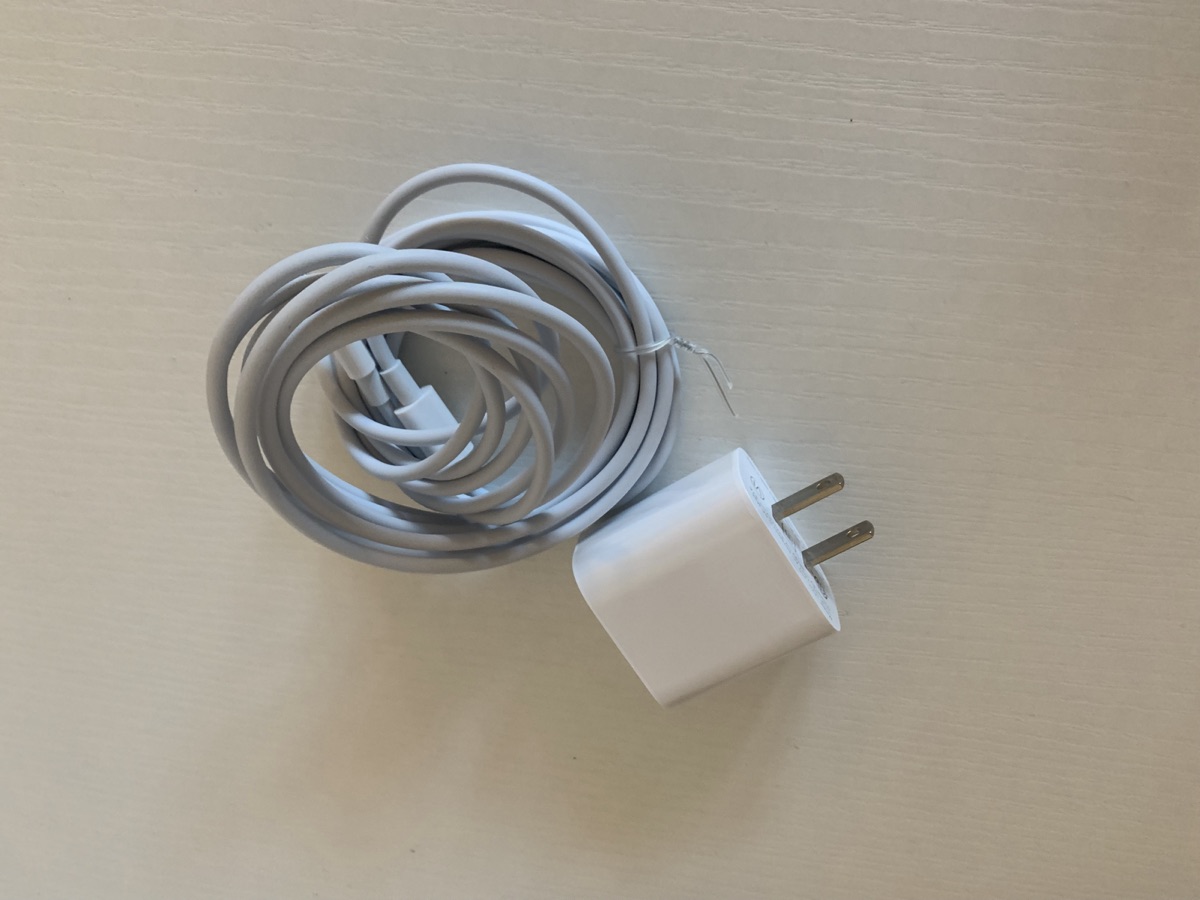
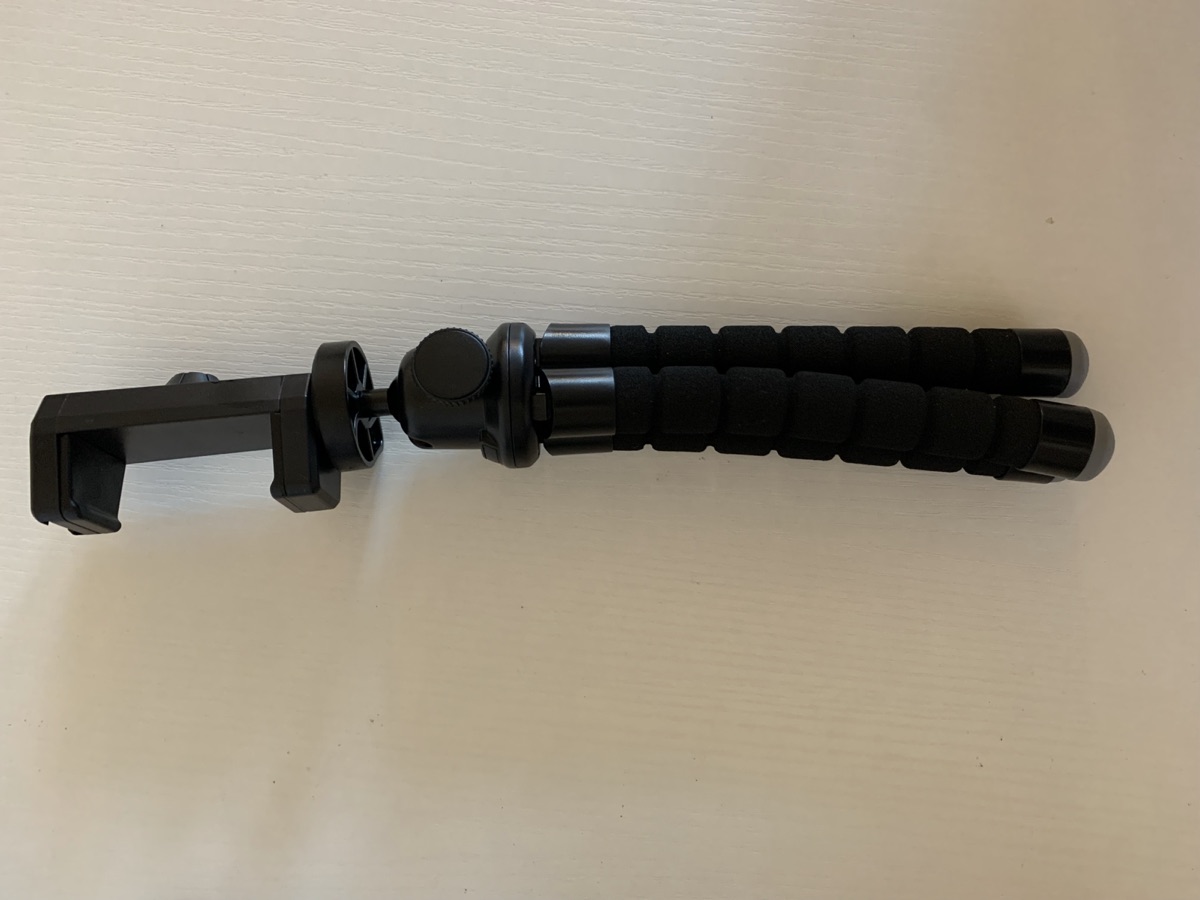
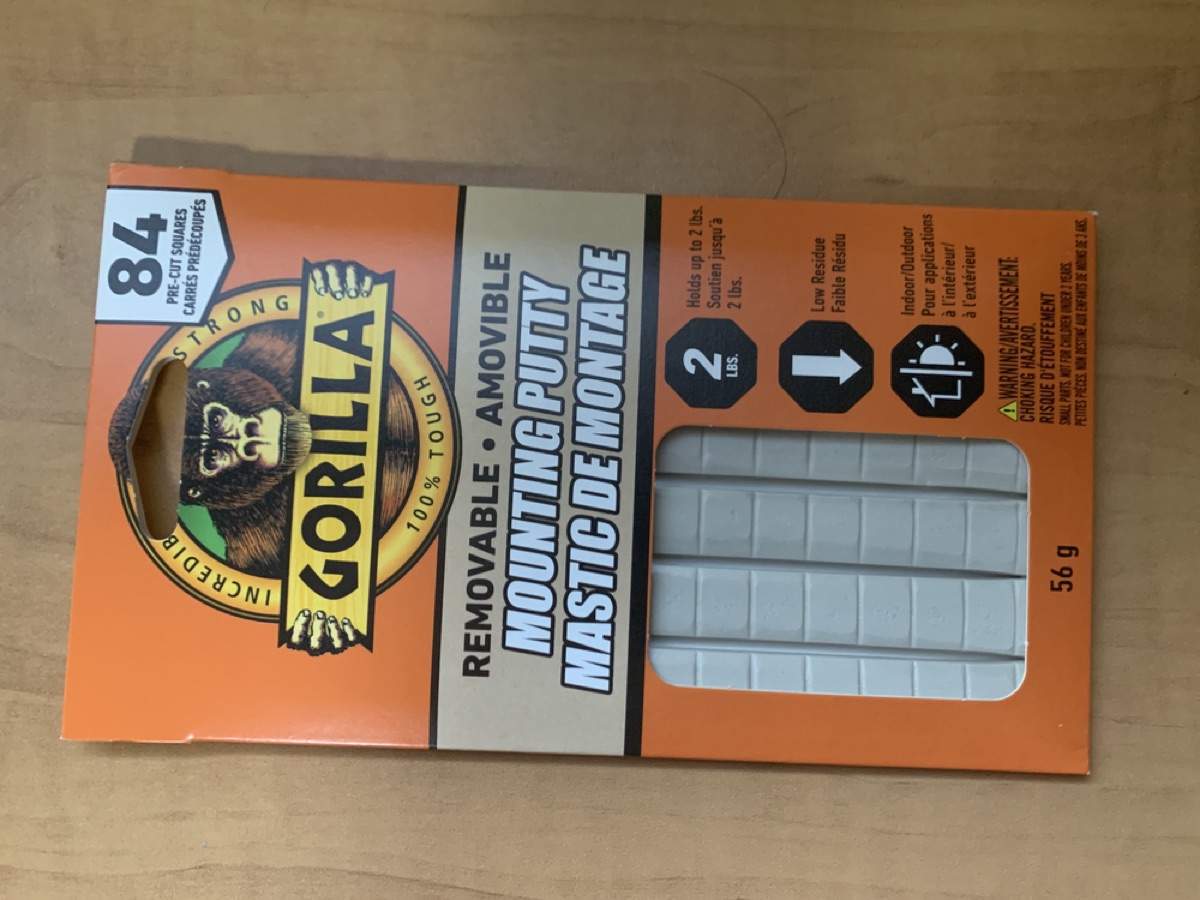
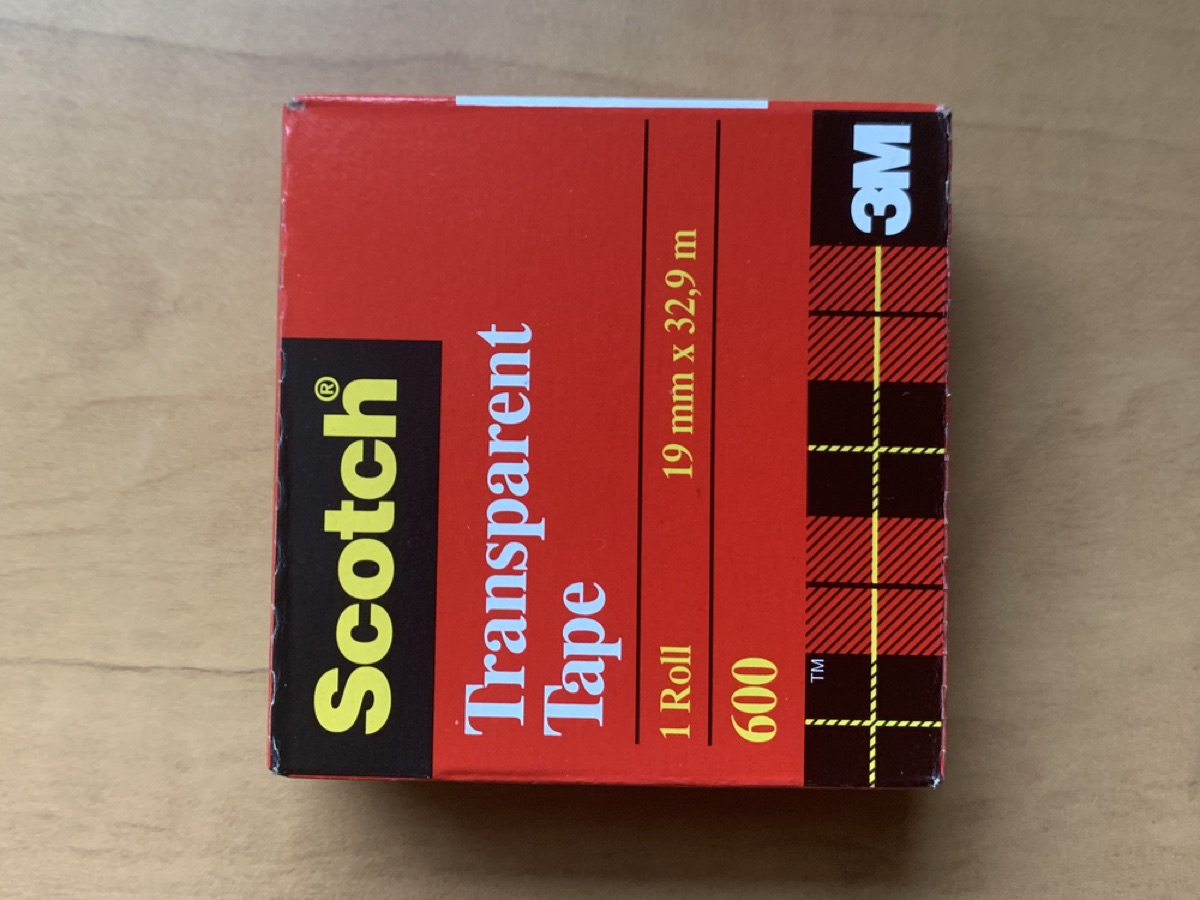
支架和壁挂都备了富余,不必全部用上。每个房间在壁挂支架和桌面支架中选一种就好,哪个合适用哪个。
在我们提供的手机上打开“设置”→“无线局域网”(Wi-Fi),选择您家的网络并输入密码。Memoria Sensor 必须联网才能工作,请在开始安装前先完成这一步。
使用壁挂支架
适合装在高处俯视的墙角。用可重复使用的粘胶固定——不用工具,墙上也不留孔。

使用桌面支架
适合放在书架、桌面或窗台上。软管支脚可以随意弯折,把镜头正对房间。

接通电源,启动
摄像头需要持续供电、保持联网,才能一直守护。
- 用长线充电器把手机接到墙上插座
- 用透明胶带把充电线沿墙边或桌沿固定整齐
- 确认手机已连接家中 Wi-Fi
- 打开 Memoria Sensor,轻点绿色的 “Start”(开始)
手机装好并开始运行后,请转到使用指南 → 设置并配对摄像头,把它连接到您照护的家人。